
hz小站

忙里偷闲,偶尔更新
Browsing category: 习作·美工仔

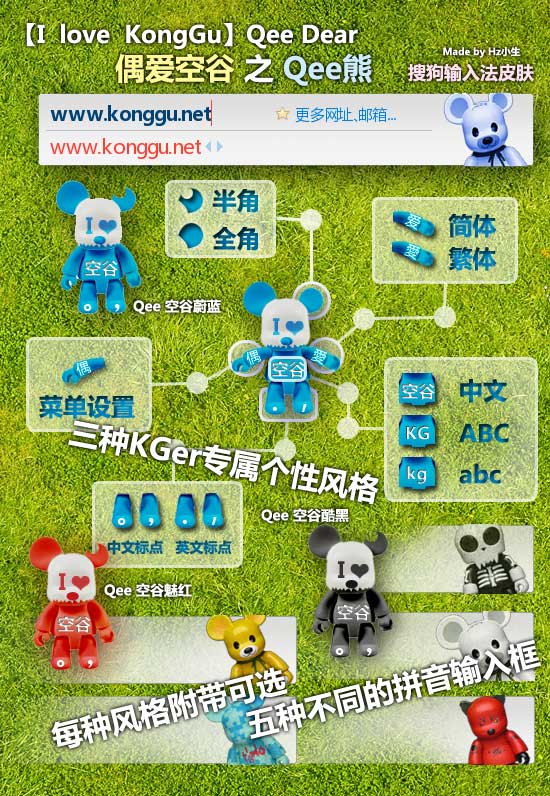
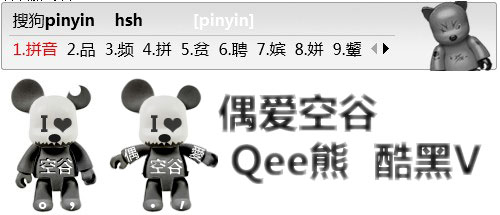
【搜狗输入法个性皮肤】偶爱空谷之Qee熊3×5皮肤(更新搜狗官网下载)

下载地址:本站下载 [download id=”5876″]
|| 空谷网论坛 || 搜狗官网(仅公布3色) ||
纳米盘(非永久) || BRSBOX || RayFile ||
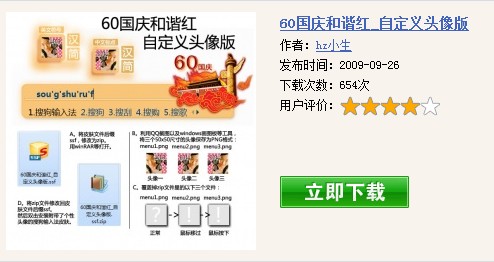
关于我的其他皮肤作品:《60国庆和谐红》自定义头像版

三种KGer专属个性风格,
每种风格附带可选五种不同的拼音输入框.

TIPS:
1.字体设置:推荐使用“微软雅黑”字体,本皮肤不支持竖版输入框。
2.快速更换皮肤的方式:右击“输入法面板”,“更换皮肤”即可。
3.为了更好的使用搜狗输入法新功能,请确认下载安装搜狗输入法最新版本:http://pinyin.sougou.com/
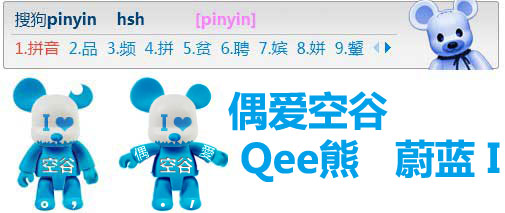
偶爱空谷  Qee熊  蔚蓝一
偶爱空谷  Qee熊  蔚蓝二
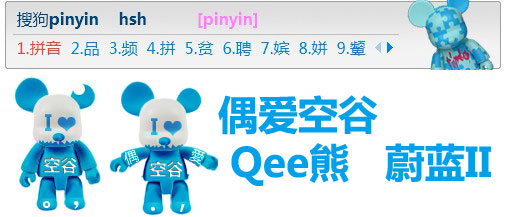
偶爱空谷  Qee熊  蔚蓝三
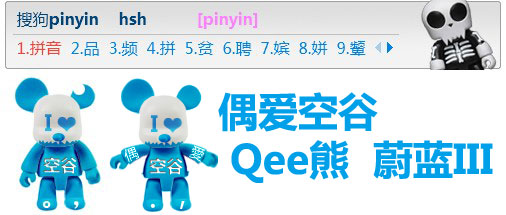
偶爱空谷  Qee熊  蔚蓝四
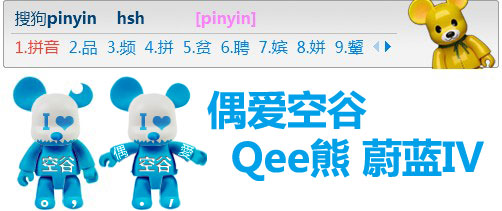
偶爱空谷  Qee熊  蔚蓝五
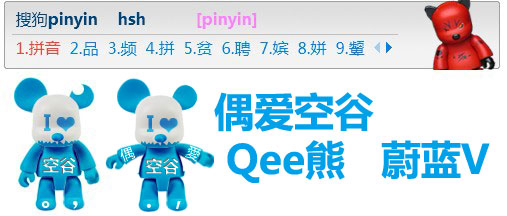
偶爱空谷  Qee熊  魅红一
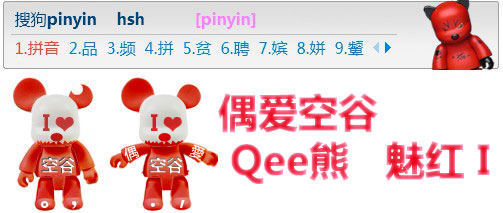
偶爱空谷  Qee熊  魅红二
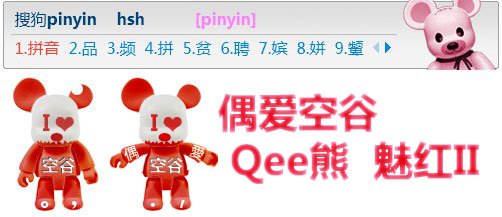
偶爱空谷  Qee熊  魅红三
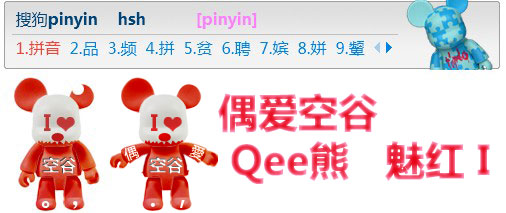
偶爱空谷  Qee熊  魅红四
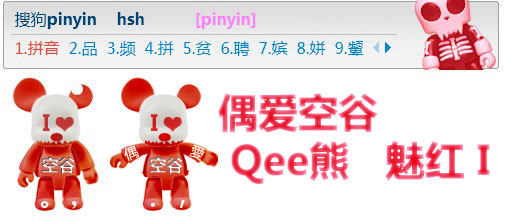
偶爱空谷  Qee熊  魅红五
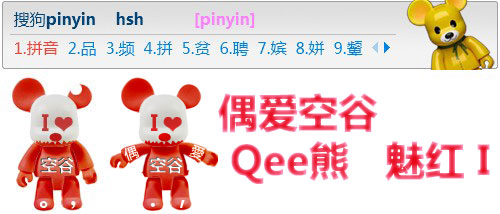
偶爱空谷  Qee熊  酷黑一
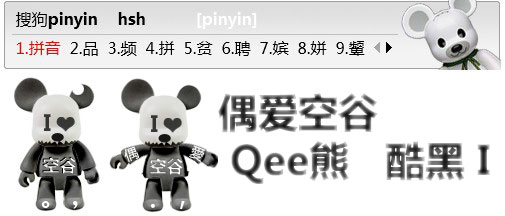
偶爱空谷  Qee熊  酷黑二
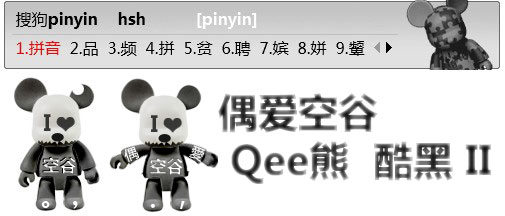
偶爱空谷  Qee熊  酷黑三

偶爱空谷  Qee熊  酷黑四
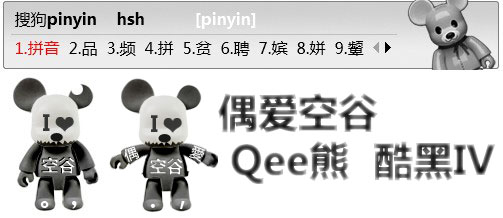
偶爱空谷  Qee熊  酷黑五
 空谷校园网技术部 版权所有
http://www.konggu.net
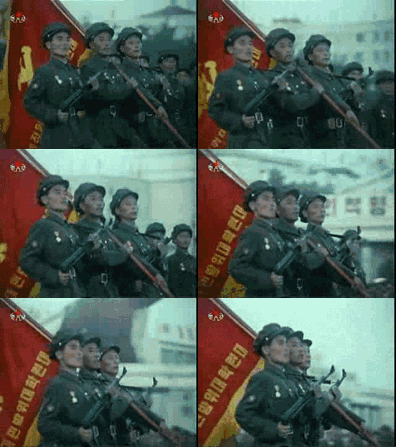
【适合QQ群发的路过表情】还是国庆,这回是朝鲜的~

——下图除了带*号的那张比较大,其他都可以用于QQ群发表情……各位慢用
图片右键菜单“添加到QQ表情”即可

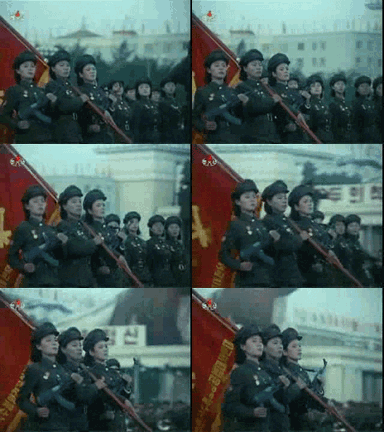
抖抖手挖~跺跺脚挖~勤做深呼吸~

男凶也抖抖~

 男版抖抖凶~

女凶也抖抖~

 女版抖抖凶~
(**********上图文件较大,不适于QQ群发)


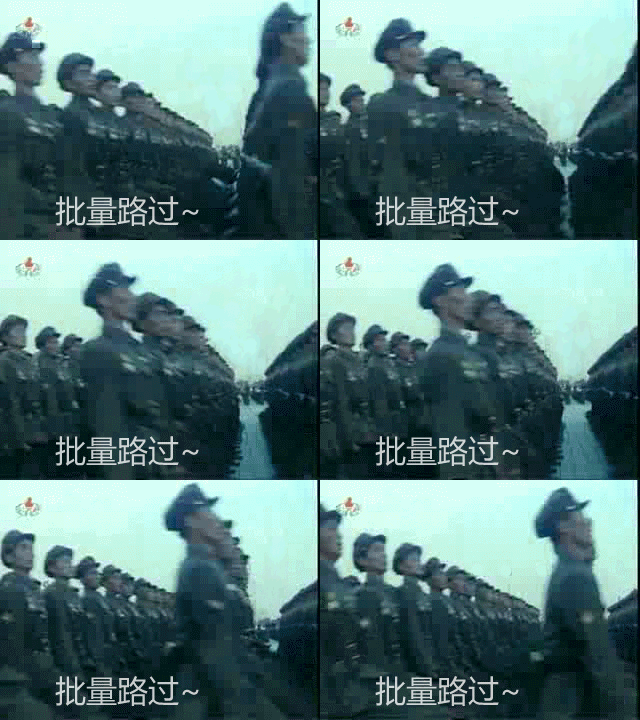
批量路过:

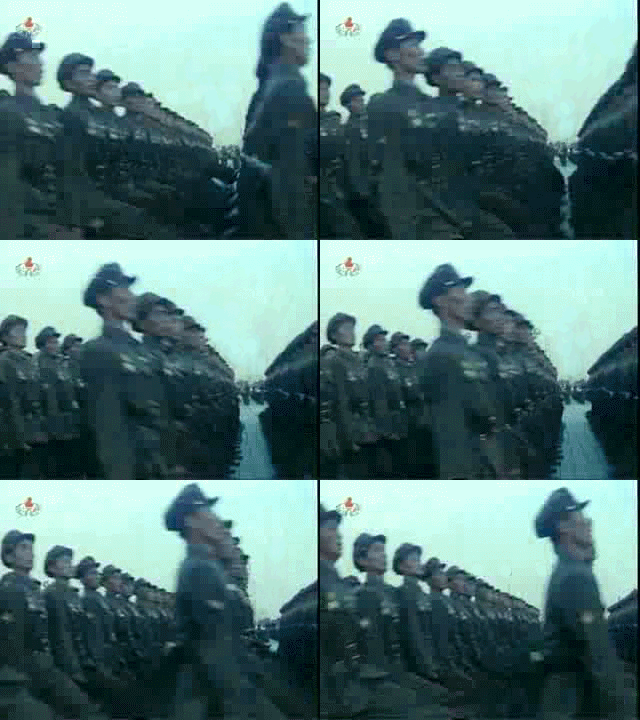
 korea_parade_03_q

korea_parade_03


————————–好吧~我承认是在校内看到的—————————

【搜狗输入法皮肤制作】《60国庆和谐红》自定义头像版(10.08更新下载)


皮肤说明:
60国庆和谐红_自定义头像版:
A.把ssf文件后缀改为zip,打开。
B.将三张你的头像,PNG格式,尺寸为50×50,重命名为menu1.png、menu2.png、menu3.png,覆盖zip文件中同名三个。
C.现在把zip后缀改回ssf,双击安装
D.enjoy it!推荐使用“微软雅黑”字体,字体大小可选16pt(小屏幕)或者20pt(大屏幕)。

PS:懒得处理图像的小提示:随便照一张相片(比如校内用户默认头像大小就是50×50),用QQ截图功能截取50×50的框,截图功能的右键菜单中选“保存”,存为PNG格式,依次截下三张PNG图,保存为menu1.png、menu2.png、menu3.png,再通过上面的步骤修改好ssf文件即可。

——————————–下载吧————————————-

官网下载地址(已经发布):看来很多人用了嘛~4星评价已经不错了哈~

http://pinyin.sogou.com/skins/view_skin.php?skin_id=235604

网盘rayfile下载
http://www.rayfile.com/files/ca9c8d33-aa1c-11de-851b-0014221b798a/

下面也是自己做的~~哈哈:

手痒痒了么?再放几张PNG素材图,再到这里下载搜狗输入法皮肤编辑器,导入图片定位稍作调整即可。

图标素材(不是太懂的可以将其他ssf用winRAR解压参考其中的文件):
菜单按钮(相片靠在蜡烛上的效果,可自做,50×50,逆时针旋转13°):

中文:    英文:    大写:    简体:
繁体: 中文标点:  英文标点:
最后效果:
 

——————————-十一之后的更新—————————————-

以下童鞋(在本文发布的第一时间)已经得到了hz送出的特别订制版皮肤:
       

由于十一忙乱的耽误,以下童鞋原定十一前本来要发送的计划未遂~将在适当的时候(最近也忙啊~)给予投递,敬请留意~


头像大部分取自校内好友(上文有说,也有QQ的)再转成PNG,也因为这些童鞋理论上也不会到本博客浏览,因此未经本人许可,就直接放出了,希望无意中逛到的不要见怪咯~
其他浏览到该篇的童鞋可以在评论里留言邮箱啥的联系我,我将不胜感激涕零(难道本博客评论功能失效了?),并且主动留言附头像的童鞋还能另外获得一个版本的定制皮肤~

【HZ博客主题壁纸大放送】批量制作壁纸调整分辨率小技巧

常常光临本博得童鞋都清楚啦~现在把博客背景做了些修改,转换为壁纸。希望大家稀饭~~

捕获

支持分辨率(下载地址):
17寸/19寸宽屏液晶壁纸(1440×900)
宽屏本本液晶屏专用壁纸(1280×800)
17寸/19寸普屏液晶壁纸(1280×1024)
15寸/17寸普屏液晶、CRT壁纸(1024×768)

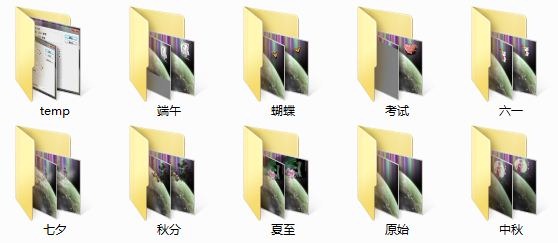
中秋:

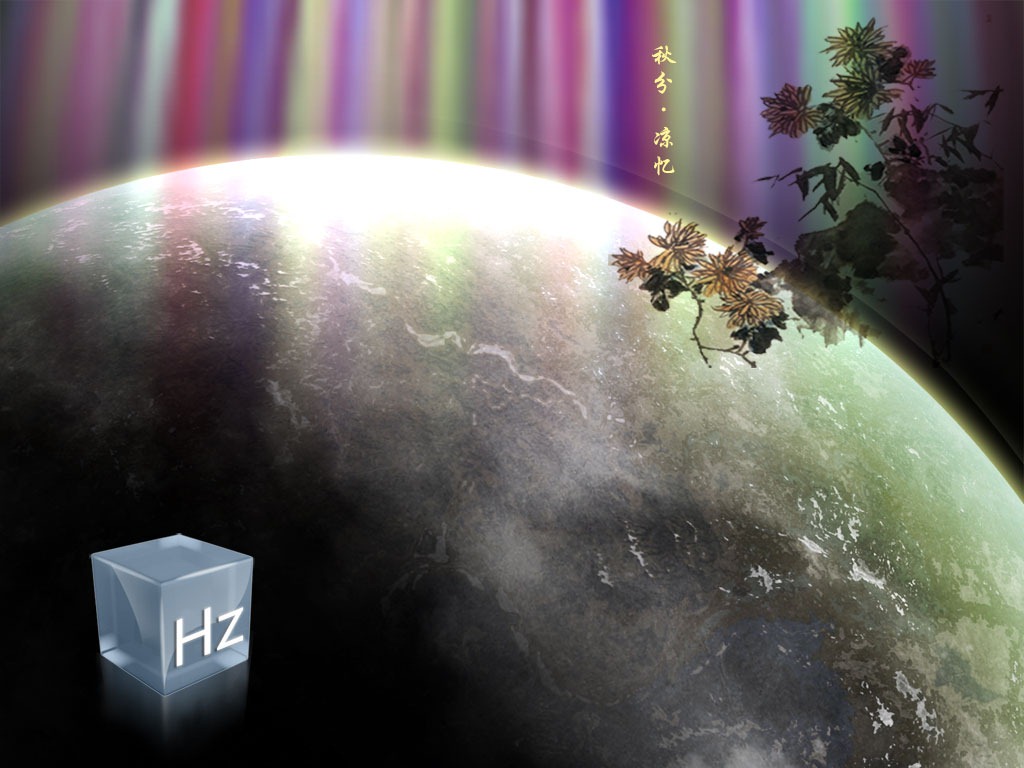
秋分:

蝴蝶:

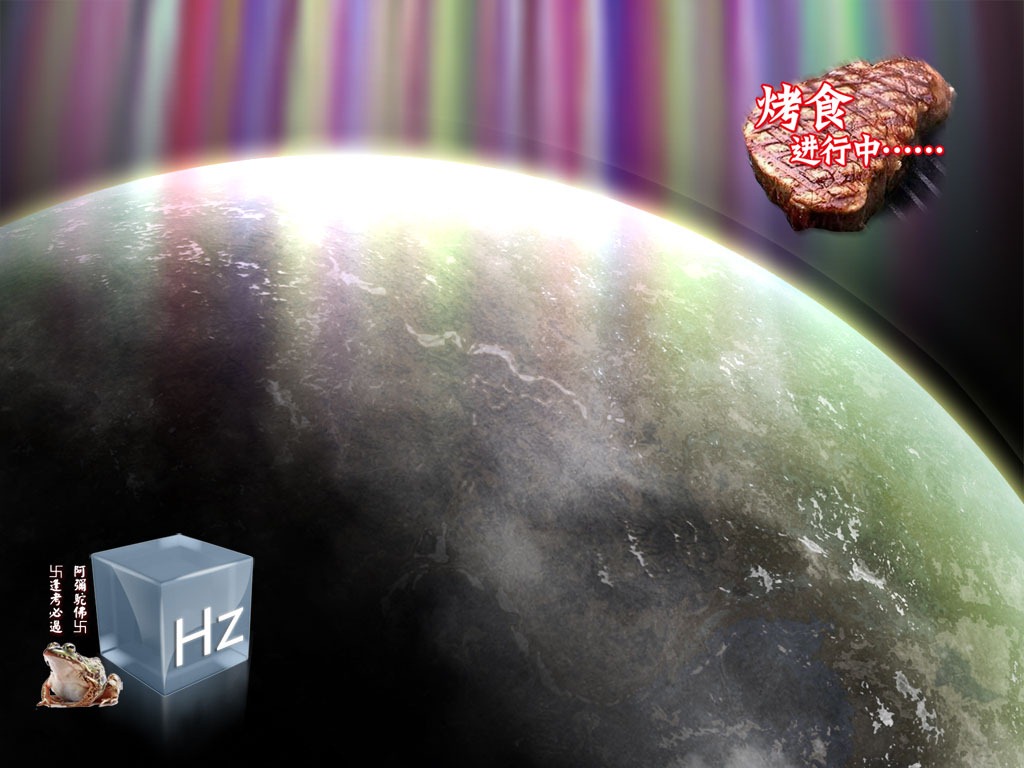
考试:

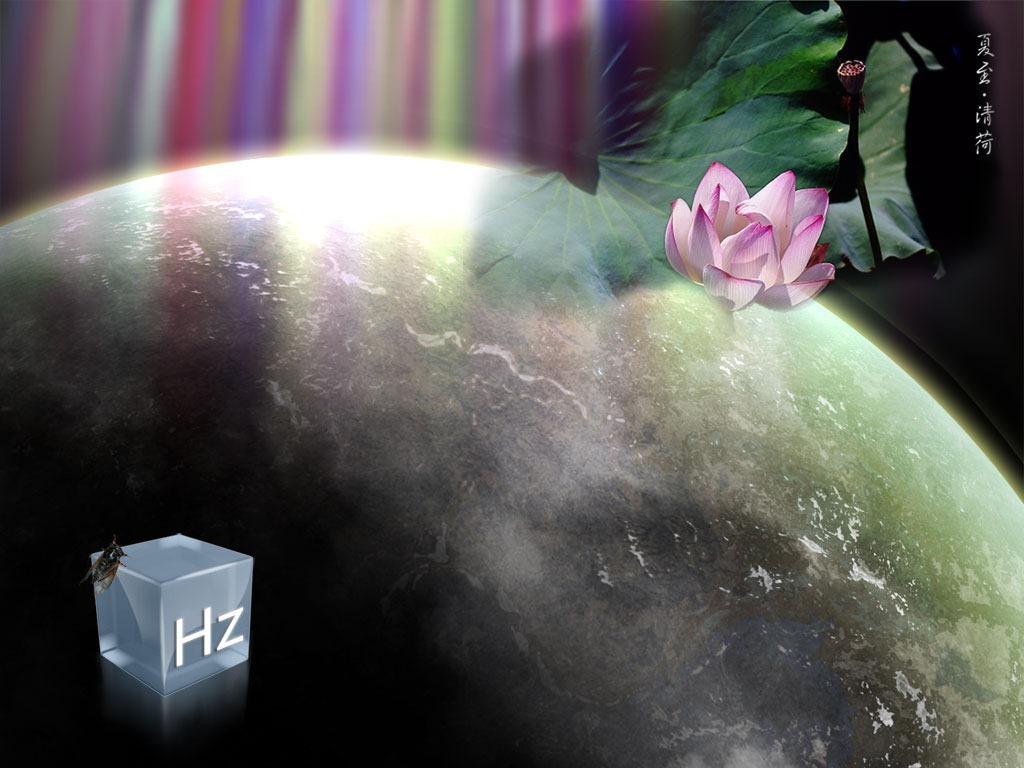
夏至:

更多请下载打包RAR:下载地址

————————————-批量制作壁纸调整分辨率小技巧的分割线————————–

在Photoshop CS4里,新建一个1440×1024的文档(我的是1440×1000,博客主题背景的尺寸)。

然后按照这个画布设计壁纸

要求:图像底部尽量没有特别重要的内容,便于之后缩放,底部可以任意取舍;

其他元素也尽量分开存放于各图层,便于调整分辨率时位移;

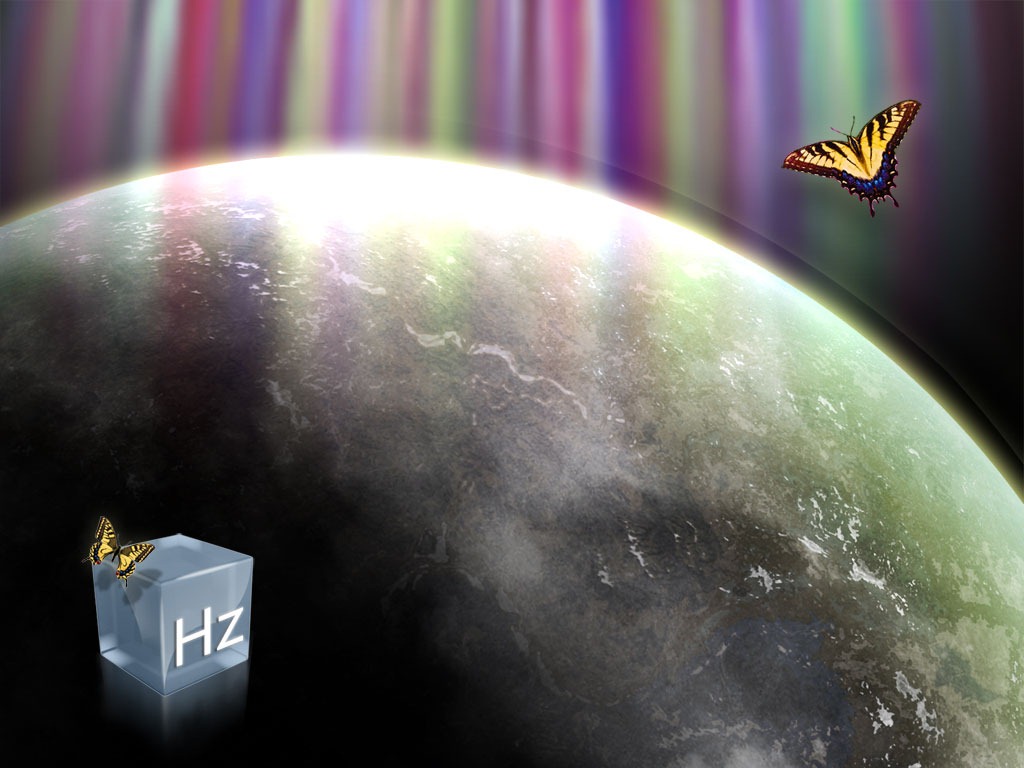
可以参考我的壁纸,图中地球、极光、“HZ方块”,还有LOGO点缀物等等都分了几个图层。


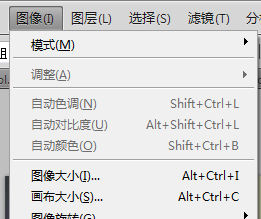
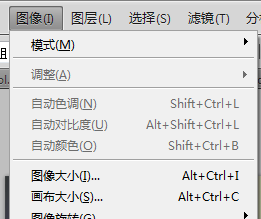
菜单:“图像”>“画布大小”(“图像大小”)>画布(图像)面板

image

捕获

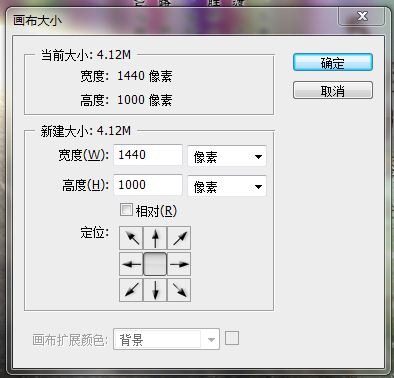
首先输出1440×900分辨率的壁纸,把下面所示的1024值改为900。

image

捕获3

裁剪后底部会剪掉一些,将底部的一些内容重新移位后,保持原来的设计风格,然后保存JPG。

下面输出1280×800的,调用“图像大小面板”:

image

将1440值改为1280,高度值自动变成800(因为1440×900 和1280×800是同比例的)

image

继续输出JPG。

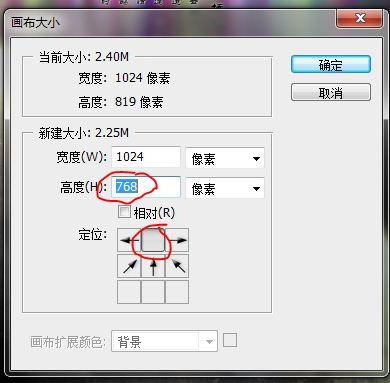
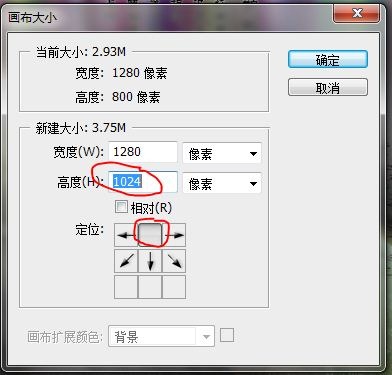
下面在输出1280×1024,继续“画布大小面板”,修改高度为1024,注意“定位”改为“中上”。

捕获6

因为这样以来,壁纸底部突然多出来很多空间,将底部内容位移一下,在输出JPG。

同理输出1024×768(由于800×600可以和1024×768同比例,所以就800的就不用输出了)

这里先用修改图像大小1024(图像大小面板会按比例缩放整个图像,由于1280×1024和1024×768都为普屏,所以几乎不用怎么位移内容来调整设计),然后在修改画布大小为768(画布大小面板只会按照定位来裁剪图像)。

捕获7

捕获8

OK啦~

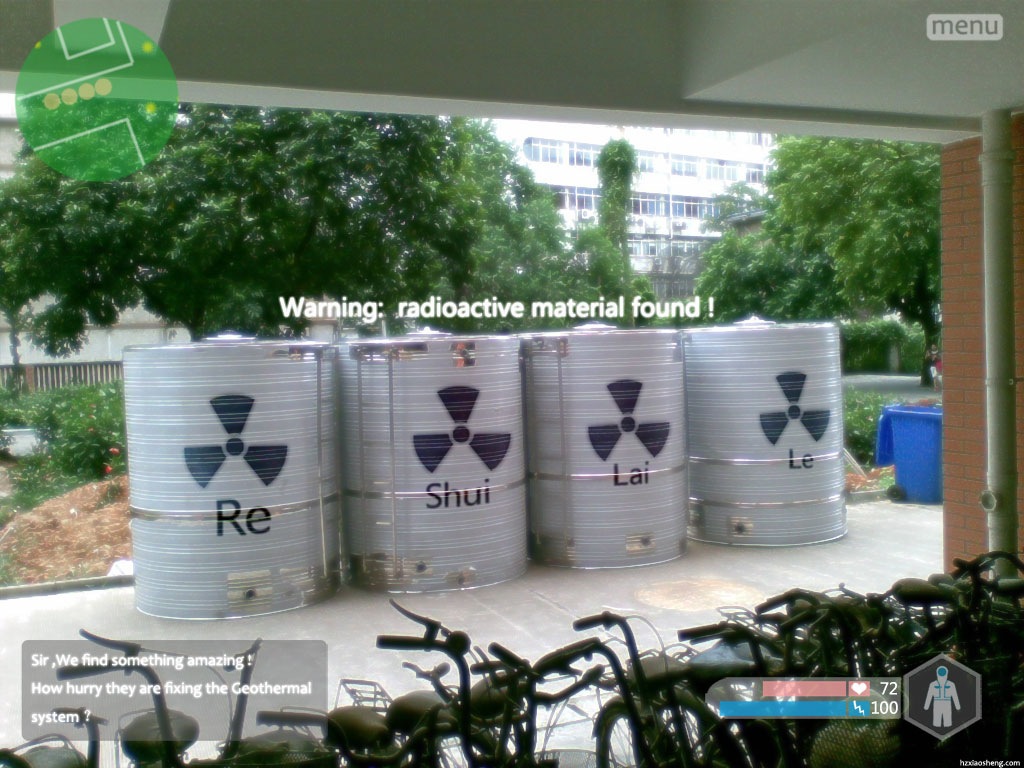
【PS下手机照】cos下FPS游戏~闻得西大地热将装有感

额~不久前在西大某处拍的照片,PS了下,因为最近比较想玩玩FPS(第一人称射击类)的游戏~FPS饭应该看得懂吧?
最近弄课程设计太郁闷了~

惊见”热水桶”~

当我拿这张PS的时候立刻想起了《潜行者:切尔诺贝利阴影》,大一以后几乎没玩过CS这类的游戏了~

“re shui lai le”是啥意思?

cosFPS_Geothermal_system_in_GXU_x1600
1600×1200(点击查看原图)

cosFPS_Geothermal_system_in_GXU_x1024
1024×768(点击查看原图)

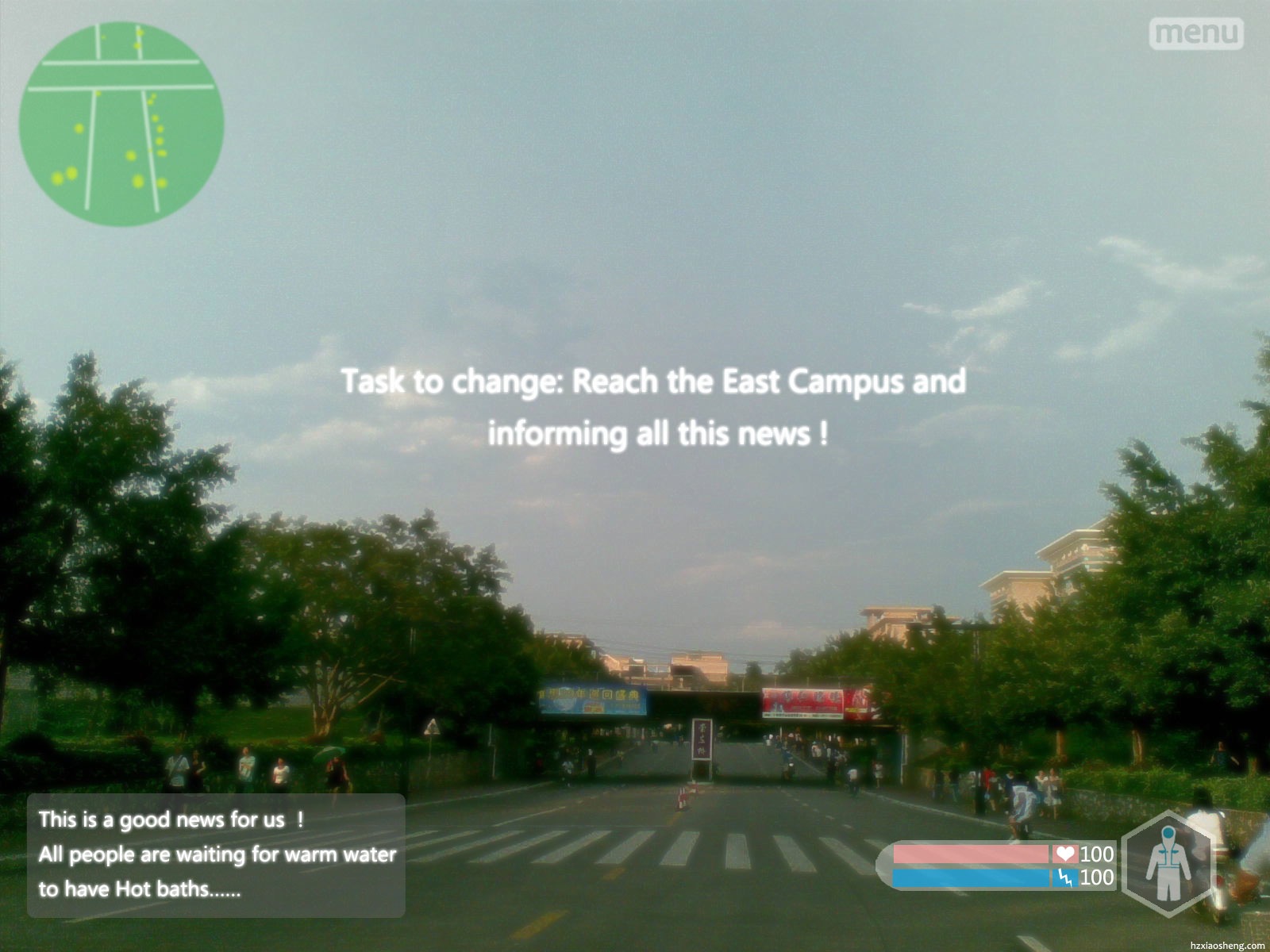
奔走相告之~

这张里面的人都要变成僵尸才像点游戏咯~(所谓的“崇左桥”第一次出现在本blog中)

cosFPS_Geothermal_system_in_GXU_2_x1024
1024×768(点击查看原图)

cosFPS_Geothermal_system_in_GXU_2_x1600
1600×1200(点击查看原图)