
hz小站

忙里偷闲,偶尔更新
Browsing category: 习作·美工仔

【HZ博客主题壁纸大放送】批量制作壁纸调整分辨率小技巧

常常光临本博得童鞋都清楚啦~现在把博客背景做了些修改,转换为壁纸。希望大家稀饭~~
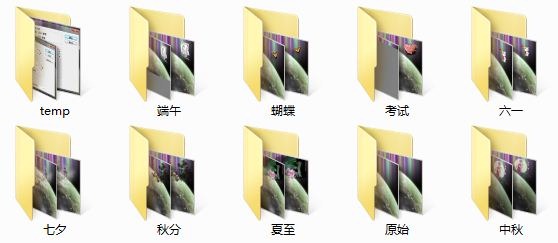
捕获

支持分辨率(下载地址):
17寸/19寸宽屏液晶壁纸(1440×900)
宽屏本本液晶屏专用壁纸(1280×800)
17寸/19寸普屏液晶壁纸(1280×1024)
15寸/17寸普屏液晶、CRT壁纸(1024×768)

中秋:

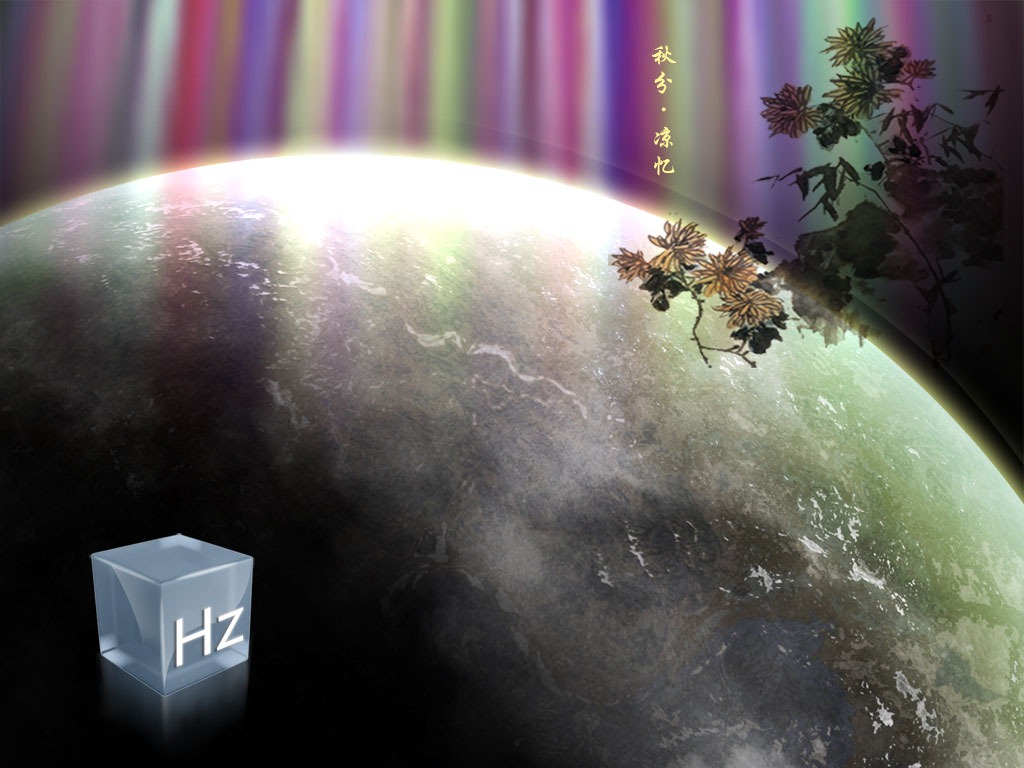
秋分:
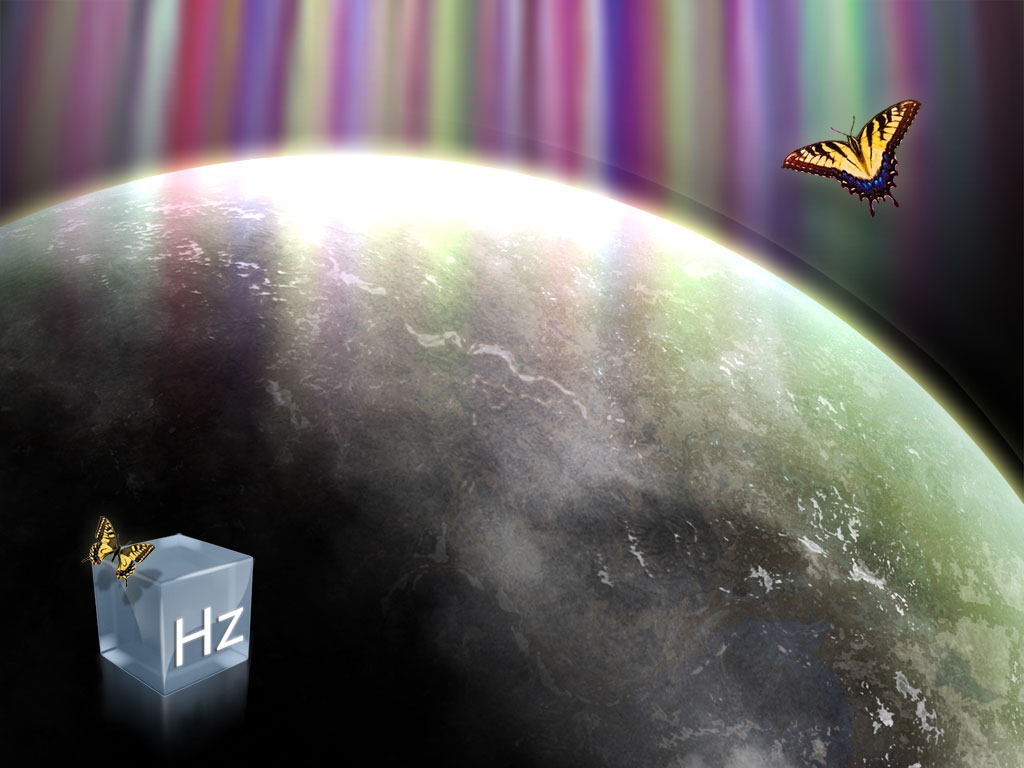
蝴蝶:
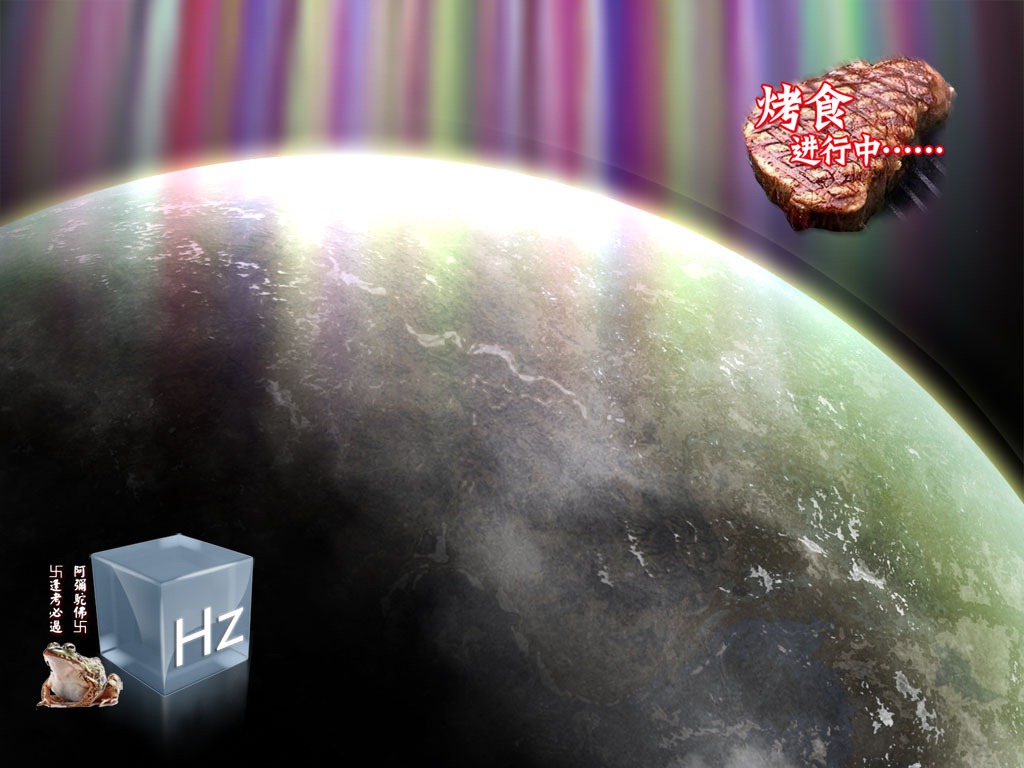
考试:
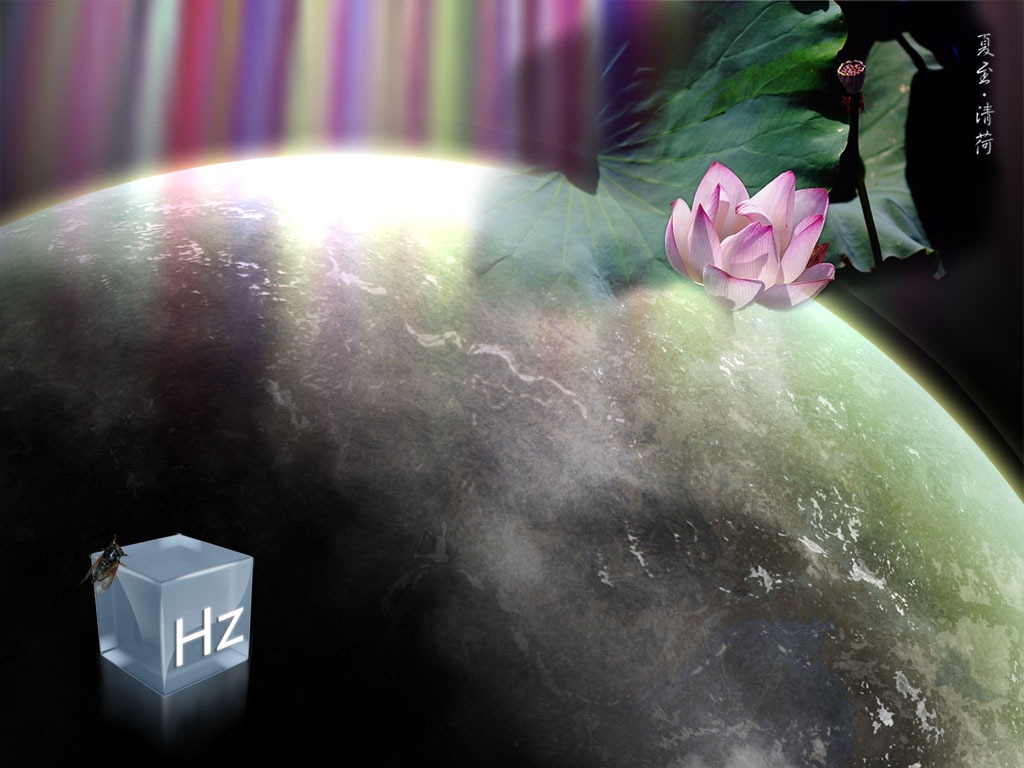
夏至:
更多请下载打包RAR:下载地址

————————————-批量制作壁纸调整分辨率小技巧的分割线————————–

在Photoshop CS4里,新建一个1440×1024的文档(我的是1440×1000,博客主题背景的尺寸)。

然后按照这个画布设计壁纸

要求:图像底部尽量没有特别重要的内容,便于之后缩放,底部可以任意取舍;

其他元素也尽量分开存放于各图层,便于调整分辨率时位移;

可以参考我的壁纸,图中地球、极光、“HZ方块”,还有LOGO点缀物等等都分了几个图层。


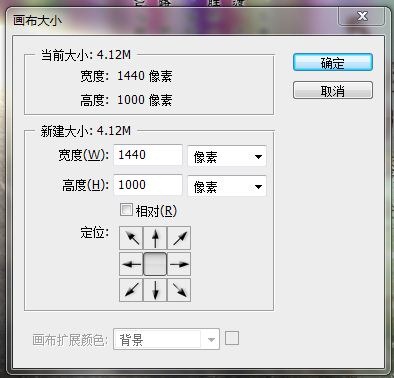
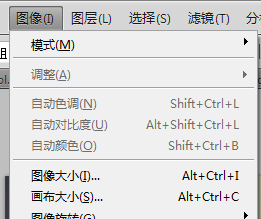
菜单:“图像”>“画布大小”(“图像大小”)>画布(图像)面板
image

捕获

首先输出1440×900分辨率的壁纸,把下面所示的1024值改为900。

image

捕获3

裁剪后底部会剪掉一些,将底部的一些内容重新移位后,保持原来的设计风格,然后保存JPG。

下面输出1280×800的,调用“图像大小面板”:
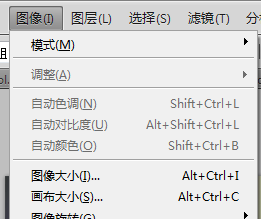
image

将1440值改为1280,高度值自动变成800(因为1440×900 和1280×800是同比例的)

image

继续输出JPG。

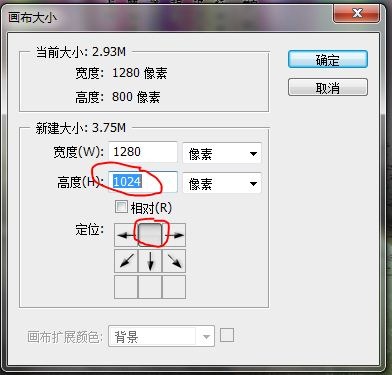
下面在输出1280×1024,继续“画布大小面板”,修改高度为1024,注意“定位”改为“中上”。
捕获6

因为这样以来,壁纸底部突然多出来很多空间,将底部内容位移一下,在输出JPG。

同理输出1024×768(由于800×600可以和1024×768同比例,所以就800的就不用输出了)

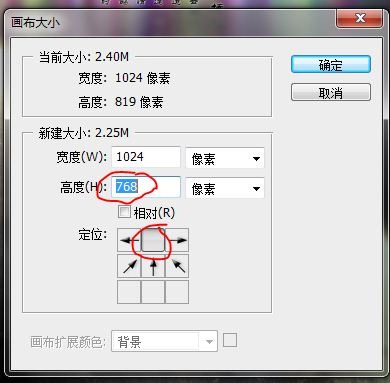
这里先用修改图像大小1024(图像大小面板会按比例缩放整个图像,由于1280×1024和1024×768都为普屏,所以几乎不用怎么位移内容来调整设计),然后在修改画布大小为768(画布大小面板只会按照定位来裁剪图像)。

捕获7

捕获8

OK啦~

【PS下手机照】cos下FPS游戏~闻得西大地热将装有感

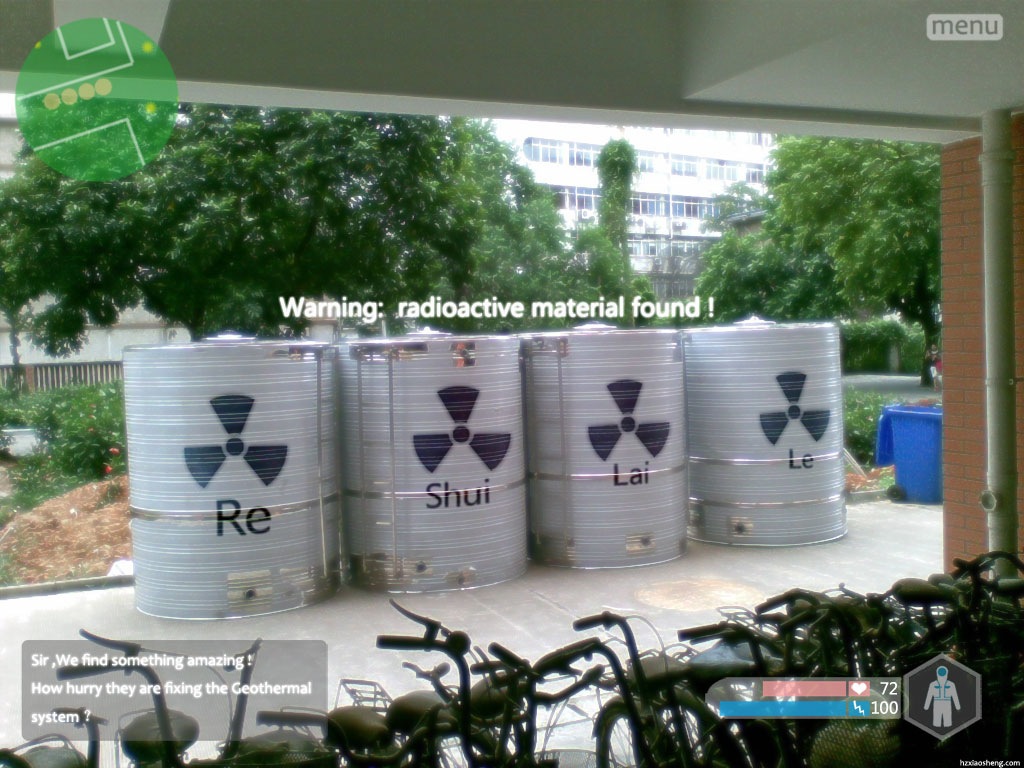
额~不久前在西大某处拍的照片,PS了下,因为最近比较想玩玩FPS(第一人称射击类)的游戏~FPS饭应该看得懂吧?
最近弄课程设计太郁闷了~

惊见”热水桶”~

当我拿这张PS的时候立刻想起了《潜行者:切尔诺贝利阴影》,大一以后几乎没玩过CS这类的游戏了~

“re shui lai le”是啥意思?

cosFPS_Geothermal_system_in_GXU_x1600
1600×1200(点击查看原图)

cosFPS_Geothermal_system_in_GXU_x1024
1024×768(点击查看原图)

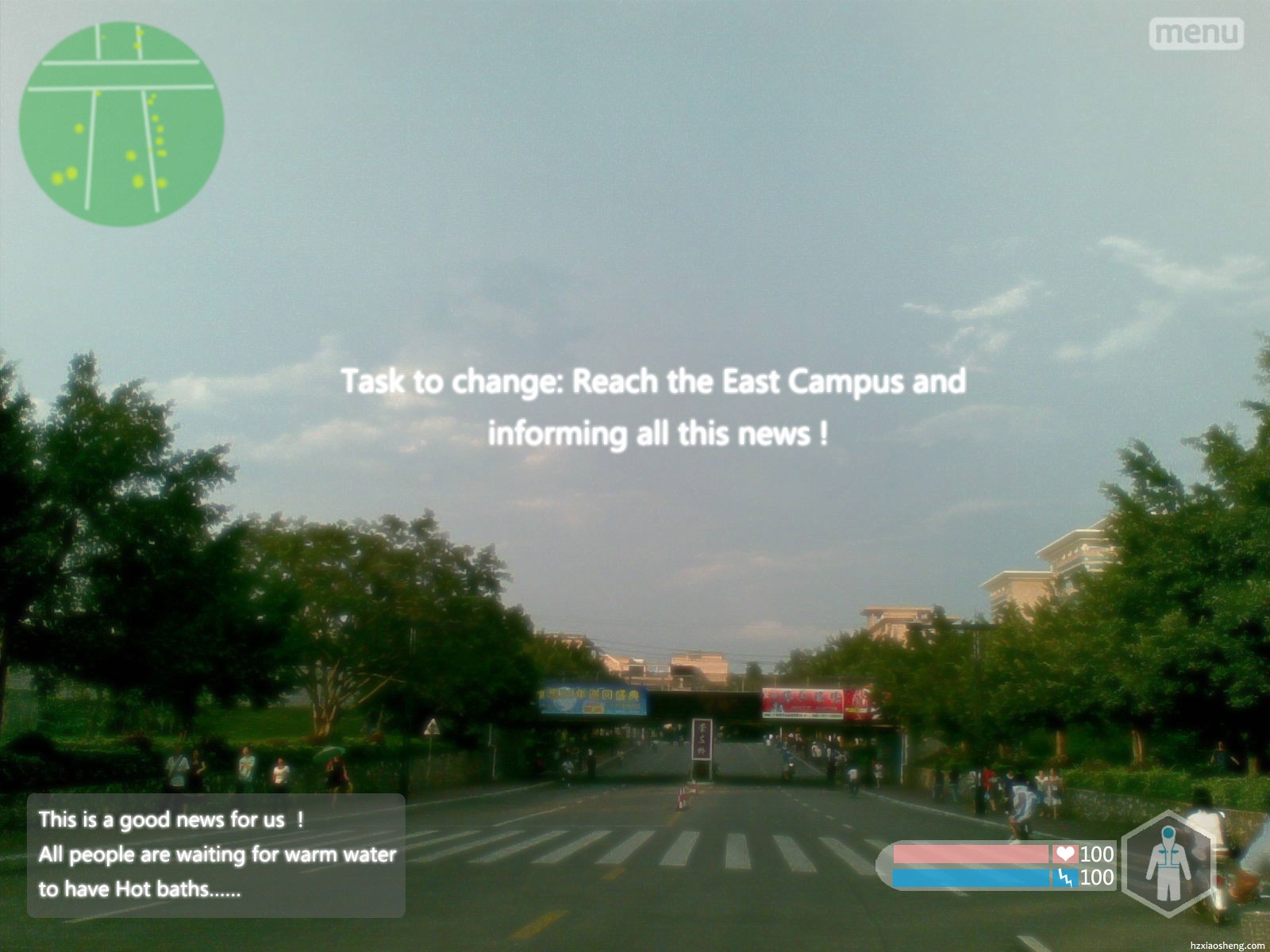
奔走相告之~

这张里面的人都要变成僵尸才像点游戏咯~(所谓的“崇左桥”第一次出现在本blog中)

cosFPS_Geothermal_system_in_GXU_2_x1024
1024×768(点击查看原图)

cosFPS_Geothermal_system_in_GXU_2_x1600
1600×1200(点击查看原图)

整理手机照,顺便PS《猫·路·天空》

宿舍楼下,停车时偷拍的猫……

hunting-cat
1200×1600


——————————————————-我是分割线———————————————————

东门,傍晚……

碧云路1600x1200
1600×1200(单击图片放大)

碧云路1400x900
1400×900(单击图片放大)

碧云路1024x768
1024×768(单击图片放大)

——————————————————-我是分割线———————————————————

某君,单身,东一食堂楼顶……

(不是啦~我们在楼顶排练GFS晚会节目)

斯~囧~楼~600

——————————————————-我是分割线———————————————————

五线谱~五一拉练时休息照的

荫与萌~曲~1600x1200
1600×1200(单击图片放大)

荫与萌~曲1400x900
1400×900(单击图片放大)

荫与萌~曲1024x768
1024×768(单击图片放大)