
hz小站

忙里偷闲,偶尔更新
Browsing category: 软件·修机男

【看看大家都在浏览什么】本站关键词统计分析:win7的XX问题(更新笔记本电源选购)

量子恒道的前身是雅虎站长工具,那个服务是我在happyzone.cn中联免费空间的时候就用了的服务,不过后面忙,然后cn又挂了,因此几乎把这个东东遗忘了,之后又转战click.cc,chinaz之类,也没正经用上。后面雅虎撤掉了好多服务,雅虎关系、雅虎相册(原来可以上传无限量无单个文件大小的相片,后面只保留限制分辨率的了),以及站长流量统计也是上个月才开始甩给别人的。虽然我懂得有Google analysis之类,不过Google毕竟不是谷歌,后面就直接又换成现在用这个了。

扯远了呢。虽然我给博客添加统计功能的时间不是很久,但是也小有成就,浏览量也不再是过去的自娱自乐那么稀少了。当然,当你看了以下数据后,估计也会和我产生同样的感想。

WordPress 的 postview 文章浏览次数统计(当然不包括用管理员登陆后的点击次数)

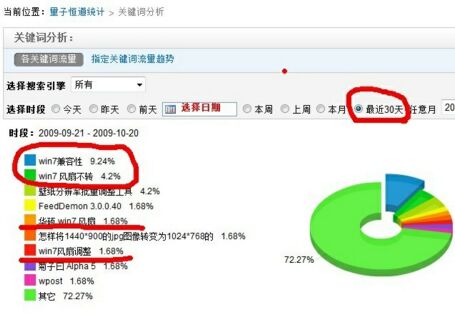
量子恒道的统计(30天以内):

恐怖的搜索引擎的关键词统计(原来博客不是靠URL产生点击的,最大还是search):

关键词 所有 雅虎 谷歌 百度 其它
总计 119 0 59 52 8
win7兼容性 11 0 0 11 0
win7 风扇不转 5 0 5 0 0
壁纸分辨率批量调整工具 5 0 0 5 0
FeedDemon 3.0.0.40 2 0 2 0 0
华硕 win7 风扇 2 0 2 0 0
怎样将1440*900的jpg图像转变为1024*768的 2 0 2 0 0
win7风扇调整 2 0 2 0 0
菊子曰 Alpha 5 2 0 0 2 0
wpost 2 0 0 2 0
为什么部分图片在live里面不能显示 1 0 1 0 0
壁纸分辨率修改器 1 0 1 0 0
装盗版系统风扇不转 1 0 1 0 0
60国庆和谐红_自定义头像版 1 0 1 0 0
feeddemon 3.0 语言包 1 0 1 0 0
live writer 备份日志 1 0 1 0 0
五线谱分割线 1 0 0 1 0
slic2.1华硕证书 1 0 0 0 1
壁纸1440/900 1 0 0 0 1
1 0 1 0 0
为什么装了WIN7 风扇不转了 1 0 1 0 0
制作 分辨率的壁纸 1 0 1 0 0
华硕本本装win7 1 0 1 0 0
华硕A8JN过热 1 0 1 0 0
华硕Z99在WIN7下风扇不转 1 0 1 0 0
华硕z99风扇不转 1 0 1 0 0
壁纸分辨率批量修改器 1 0 1 0 0
如何解决模拟BIOS温控中断 1 0 1 0 0
安装vista 风扇不转 1 0 1 0 0
安装windows 7以后风扇不工作 1 0 1 0 0
搜狗自定义皮肤 1 0 1 0 0
搜狗输入法皮肤如何自定义 1 0 1 0 0
菊子曰的离线编辑软件 下载 1 0 1 0 0
1440*900壁纸制作软件 1 0 1 0 0
60头像 制作 1 0 1 0 0
CrossLoop 设置 1 0 1 0 0
FeedDemon   3.0.0.40    中文 1 0 1
FeedDemon 3.0.0.40 Final中文版 1 0 1 0 0
POTPLAYER CNBETA 1 0 1 0 0
Windows Live Writer 默认字体 1 0 1 0 0
Windows live writer 支持win7 1 0 1 0 0
asus   win7 7600 oem 1 0 1 0 0
asus win7 狂转 1 0 1 0 0
asus win7 风扇不转 解决方法 1 0 1 0 0
feedDemon rss和google reader怎么用 1 0 1 0 0
win7下 风扇不转 1 0 1 0 0
win7本子风扇狂转 1 0 1 0 0
win7风扇不转 1 0 1 0 0
win7 华硕OEM信息 1 0 1 0 0
win7 电脑风扇测试 1 0 1 0 0
win7 风扇 1 0 1 0 0
win7 风扇不工作 1 0 1 0 0
win7 ausu软激活 1 0 1 0 0
windows 7 华硕 风扇 1 0 1 0 0
windows 7 风扇不转 1 0 1 0 0
windows live writer 草稿 保存 哪里 1 0 1 0 0
wordpress 离线编辑器bianyi 1 0 1 0 0
wpost 打开 1 0 1 0 0
z99h slic 1 0 1 0 0
crossloop 綠色 英文版 1 0 0 0 1
华硕Z99硬刷BIOS 1 0 0 0 1
离线博客编辑器 1 0 0 0 1
端口crossloop 1 0 0 0 1
软件 修机男 1 0 0 0 1
window live writer 无法显示背景 1 0 0 0 1
华硕 win7 风扇 不转 1 0 0 1 0
华硕Z99怎么装Windows7 1 0 0 1 0
华硕a8jn slic2.1 1 0 0 1 0
博客壁纸制作 1 0 0 1 0
博客页面闪动大壁纸 1 0 0 1 0
多特网络免费蹭网 1 0 0 1 0
怎么制作不同像素的壁纸 1 0 1 0
怎么把大分辨率的壁纸改小 1 0 0 1 0
怎么解决win7风扇不转的问题 1 0 0 1 0
手机 FPS游戏 1 0 0 1 0
离线编辑软件  推荐 1 0 0 1 0
菊子曰 5 下载 1 0 0 1 0
菊子曰Alpha 5 1 0 0 1 0
西大 崇左桥 1 0 0 1 0
.wpost 1 0 0 1 0
HZ小生 1 0 0 1 0
WIN7兼容性 1 0 0 1 0
live writer 图片不显示 1 0 0 1 0
win live 存放 1 0 0 1 0
win7主题里的图片 如何保存 1 0 0 1 0
win7兼容性补丁 1 0 0 1 0
win7壁纸 1280/1024 1 0 0 1 0
win7导致风扇不转 1 0 0 1 0
win7 不能保存 1 0 0 1 0
win7 兼容性 1 0 0 1 0
win7 软刷  风扇 1 0 0 1 0
win7 windows live在哪 1 0 0 1 0
windows live writer 导入以前日志 .wpost 1 0 0 1 0
windows7 风扇不转 华硕 1 0 0 1 0
windows7loader 风扇问题 1 0 0 1 0
wlw日志 1 0 0 1 0

看来装win7是趋势啊, 当然XXwin7的人尤其是asus本本的同志出现风扇问题的肯定不在少数。这个问题,只有到ASUS OEM放出那天才能真正解决了。

win7不能XX问题之2:

帮朋友的华硕装win7,本以为和自己的一样容易,但是试了几次XX都不能。后面用深山红叶工具盘看了磁盘,发现分区很奇怪:

||最开始1MB空间 分区隐藏||第二分区为VISTA恢复分区10G左右||系统盘 C:/ 30G这样|| 程序盘 D:/ 40G||……

几次用XX补丁引导启动都不得~引导进去后老提示error,估计是前面两个隐藏分区没有分配盘符的原因,导致引导XX分区不能指定为C:/系统盘那个分区。也有可能是VISTA恢复分区的影响。
很纠结的,因为不是自己机子,又不好像我机子那样把VISTA恢复分区给格掉。眼看马上一个月的激活期就要到了……大家有什么办法的请mail我~

关于软改BIOS后风扇的问题的暂时解决:

Update:在“高性能”模式下,插适配器开机几乎不会出现风扇不转的问题,反过来说就是在“节能”模式或者用电池时最容易风扇不转。(有一次我见风扇不转,切换了一下“高性能/节能”好像就听到风扇的声音了,当然应该属于特例)
理论上我到现在还没有解决,因为之前好像还把本本电源适配器给烧了(小知识链接:关于“如何选配品牌笔记本的适配器”),后面买散热器底座,开机运行EVEREST Ultimate Edition查看高不高。
EVEREST Ultimate Edition设置任务栏图标温度通知,以及VISTA边栏:

ASUS啊~呼唤你的win7 SLIC表啊~

PS:郁闷的菊子曰~我修改了WordPress的标签后现在每个标签都变成两个,完全乱了……

【RSS订阅器】FeedDemon 3.0.0.40 (Final Release) 正式版及简中语言包

下载地址:FeedDemon 3.0.0.40 (Final Release) 正式版 简体中文语言包

FeedDemon 3.0 中有什么更新?

正如您在发行说明中所看到的,这个版本中含有大量的改进。 这里是其中的一些重点:

  • Google Reader 同步FeedDemon 现在已与 Google Reader 同步,使您在桌面即可超快访问您的 Google Reader 订阅。
  • 标签:FeedDemon 全新的标签功能使您能在项目上加入您自己的关键词,让分类和定位您阅读过的文章变得更容易。 要给项目加上标签,简单点击项目标题下方的标签图标即可。
  • 真正简单的共享:分享文章现在更加简单 – 只要点击 共享就可以把文章加入您的共享项目。 同时记住您仍然可以通过拖放超链接或浏览器标签操作将任何网页加入到您的共享项目。
  • 短网址预览:想知道短网址(例如 TinyURL)指向哪里? 将鼠标悬停在网址上,气泡提示将会把目标地址告诉你。
  • 简单而清爽的用户界面:我们将 FeedDemon 的用户界面调整的更为流畅,修正了以前版本工具按钮过多的问题,并做了大量【优化】来改善 FeedDemon 的总体使用体验。
  • 新的开始页面:FeedDemon 重新设计的【订阅首页】页面现在包括了您订阅的 Feed 中最受欢迎的文章和 YouTube 视频。
  • 更好的处理 Twitter Feed:如果您是 Twitter 爱好者,那么您一定会喜欢我们让 FeedDemon 成为了更好的 Twitter Feed 阅读器
  • 更快和更可靠:FeedDemon 一直都很快(毕竟,它的名字来自双关词组【速度之魔(Speed Demon,Michael Jackson 经典歌曲)】),但现在它更快了! 而且,感谢内建的错误报告,我们找出并解决了大多数我们的用户在之前版本中遇到的问题。

我的工具按钮怎么了?

在这个版本中我们的主要目标是隐藏不常用的工具按钮报纸图标以简化用户界面。 如果我们隐藏了您需要的工具按钮,请点击工具栏最右端的【自定义】箭头来把它们加回。 如果您怀念某个报纸图标,点击 FeedDemon 选项的浏览标签页中的【图标…】按钮来恢复它。

【屏幕共享软件,支持WIN7】DShare桌面分享软件 v3.2 多国语言版

——有时,当我们搜百度或者谷歌的结果总是要钱的商业软件时,
往往有一款免费绿色功能强大的小软件映入我们即将崩溃的眼帘……

小众软件曾经推荐过很多屏幕共享(/桌面分享/远程协助)的软件,如免费易用的CrossLoop,商业软件TeamViewer,以及不如QQ远程协助的Mikogo之属。但是这些软件都只能一对一共享屏幕,并且不一定支持win7。

DShare桌面分享软件 v3.2 多国语言版:
功能单纯,绿色,免费,内外网通吃,只要设好广播端IP,在接受端输入IP就自动链接了,支持win7,官网:http://www.dshare.cn/

主要功能:

1、服务端可查看控制/多屏查看分享终端桌面;

2、服务端可分享自己的桌面给指定的终端;

3、分享可以是內外网TCP方式(10终端以內效果很好),也可以是內网广播方式(10终端以上效果很好);

4、速度可控制;

5、支持简、繁、英文。


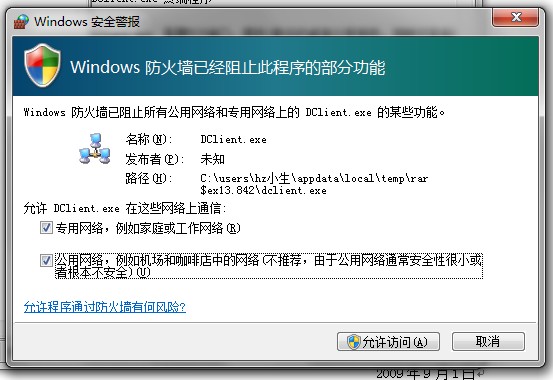
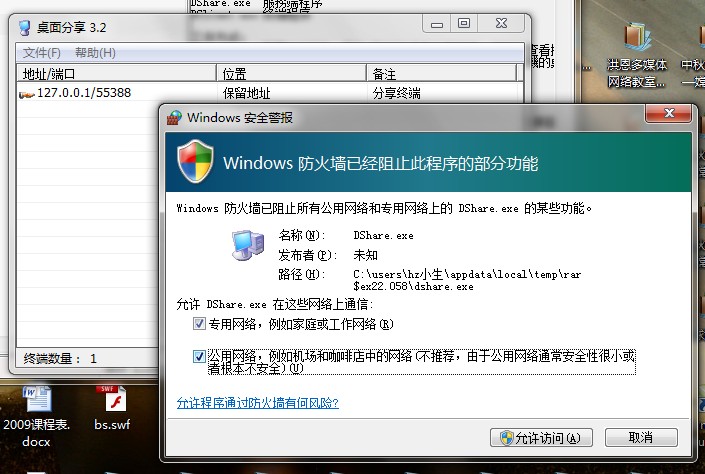
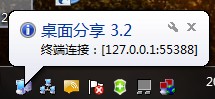
  • 打开 DShare.exe  服務端程序,win7弹出防火墙警报。
    广播的机子
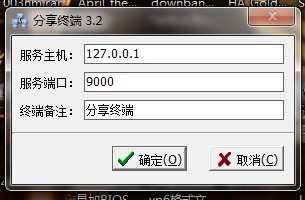
  • 设置广播端IP及端口(局域网的话应该默认就行,外网请找专业人士辅导~)。
    广播的机子
  • 下面在接收端运行DClient.exe 終端程序。
  • 如果是内网的话,应该可以自动搜到广播端的了。win7防火墙同样设置。
    接收端截图
  • 广播端也自动提示:
    广播端截图
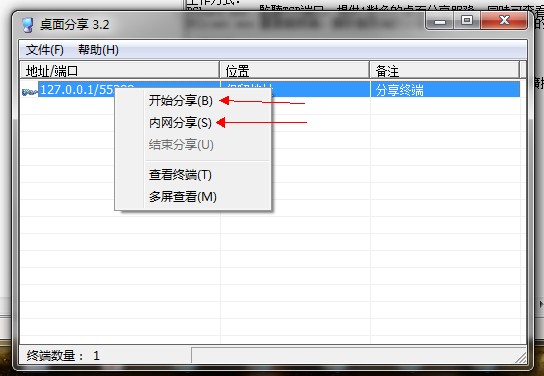
  • 在广播端的右键菜单,弹出设置,右键开始分享。
    广播端截图
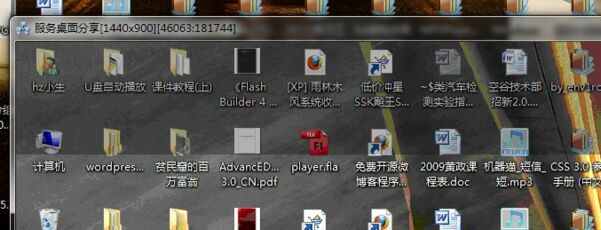
  • 接收端也马上有反应了,然后自动弹出广播端截屏的窗口:
    接收端截图
    如果带宽不好的话,可以在广播端的设置里修改图像品质,具体就不说了。
DShare 桌面分享軟件
——————–
文件說明:
DShare.exe  服務端程序
DClient.exe 終端程序
工作方式:
DShare.exe  監聽TCP端口,提供1對多的桌面分享服務,同時可查看控制終端桌面
DClient.exe 連接服務端,接收服務端的分享服務,同時提供本機的桌面給服務端
主要功能:
1、服務端可查看控制/多屏查看終端桌面;
2、服務端可分享自己的桌面給指定的終端;
3、分享可以是TCP方式(10終端以內效果很好),也可以是內網UDP廣播方式(10終端以上效果很好);
4、分享速度、顏色可設定;
5、服務端查看終端桌面時可互相控制剪貼板文本;
6、終端支持服務啟動,也可一般啟動;
7、支持終端地理位置顯示;
8、支持簡、繁、英語言。
終端服務:
1、安裝:DClient.exe /Install
2、卸載:DClient.exe /Uninstall
3、啟動:net start DClientServer
4、停止:net stop  DClientServer
適用場合:
1、演示操作;
2、電子教學;
3、協助監控;
4、。。。
下载文件
PS:有时我真觉得我的语文不好,今天为了一些原因要寻找”屏幕广播“类的软件,在百度谷歌N久,搜”屏幕共享“就出一堆国外软件(竟然都是一对一的,有什么理由不用QQ远程协助。还有个清扬即时通信软件说的是”多屏幕“也根本不是”一对多“)就是国内电脑教学广播软件(几乎都要money,甚至机器狗,而且不一定支持win7) ,然后就想下意识的搜XX版,当然无果(有的肯定是老版本),最后到我块崩溃的时候,翻到一个链接,叫做”桌面共享“(这就是人老脑残转不过弯的表现),绿色,免费,内外网通吃,支持win7。

【华硕本本装win7导致风扇不转】win7还是XX得不好啊

远景论坛上亦有同样的问题:
http://bbs.pcbeta.com/viewthread.php?tid=541350&extra=&page=1
http://www.pcbeta.com/html/84/t-570784.html

暂时完全解决风扇问题,需要硬改BIOS:http://www.benyouhui.com/thread-990392-1-2.html
最终XX win7,需要等华硕原厂BIOS的slic2.1版本的出现:http://bbs.pcbeta.com/thread-575552-1-1.html ,也有说成功的
以下是网友的转帖:

本人装上win7后,使用PCSKYS_Windows7Loader激活成功,当时非常高兴,但过了一段时间后,发现不对劲了,每天早上开机后风扇不转,开始以为是温度不够,后来才知道不是那么回事,用测试工具发现cpu85度了风扇都还不转,重启后风扇狂转不停,找了好久的资料,终于发现了问题的所在。。。以下是转录(感谢longping24):

解析目前华硕A8jn、Z99jn安装windows7的出现的风扇狂转和不转的问题
前两天,我的华硕Z99装了windows7 7600 rtm版的,然后用的XX工具,软刷模拟bios激活的,但是出现了一个严重的问题:机子在冷启动状态下(即本子一点都不热的情况下,第一次开机的状态),无论本子的温度到了多少,风扇都不会工作,直到高温过热导致主板自动断电保护,就关机了~
其实这种情况我前年第一次装Vista系统的时也遇到过,简直一模一样,当时也是用的软刷模拟bios来激活。最后无意买了张盗版的Vista安装盘,是那种OEM32合一的,各个品牌的vista都有,选择品牌一致的系统后,无需激活,安装完毕即可看到系统已激活而且有OEM信息包括品牌的logo,装了这个系统后,我的风扇问题就彻底解决了!我想华硕windows7的风扇问题也只有等到带有华硕自己的OEM信息和证书包括真bios才能完全解决!现在,我总结出了这个情况发生的原因:

由于软激活模拟了BIOS 导致系统和BIOS的温控通讯中断(系统都把要求改变转速的要求通知给了模拟的BIOS ,而模拟的BIOS只管添加假SLIC 2.1信息,才不管控制风扇转速,也没能力把系统的要求转达给真BIOS )。所以,第一次开机的时候,在模拟BIOS程序加载之前,真BIOS 获得了当时系统问题(刚开机,温度很低,所以风扇几乎停转),然后进入系统之后,模拟BIOS接管了,温度不管多高,都没法通知BIOS 调整转速,所以风扇不转。当然一旦重启之后,BIOS又重新接管,发现温度非常高,于是调到最高转速,但是进入系统,模拟BIOS再次接管,系统尽管发现温度又下来了,但是通知 BIOS减速的命令又被模拟BIOS截获,和上面所述一样,结果就是风扇永远定格在最高转速上。本质就是:你的电脑只要进了系统风扇转速就不变了。这个问题很危险,华硕的本子遇到这个问题的超多。你要是在电脑温度很低的情况下,开机,进系统,那你的风扇永远都不会转。除非重新启动。

据说vista没有这类问题,应该是XX的方法还是不一样,毋庸多言,等win7 OEM N in 1~

【RSS订阅知识FAQ】只谈天气,不谈痿勃2.0~

——吾非多愁善感,只是感同身受。

利用这几天空闲的时间完善了博客功能,现在之前的几篇博文都有了合适英文的固定链接RSS订阅按钮也基本整理好了(我承认RSS对于大多数人来说只是放着好看……) 。至于痿勃2.0,也就那么回事(纯属虚构),小众的兴趣爱好要让位给大环境,郁闷是可以的,没必要深究,毕竟就是玩玩嘛~但是痿勃2.0们的痿勃之间是可以看出人品的~

比如,恶心她妈抱着恶心哭了,因为恶心死了:

  • 菜杆资讯不做了,以后找软件真的没什么地方可去了。杆哥和牧野靠着激情三年来维持着每天几十个国内外软件更新,这在国内恐怕就是过去的cnbeta和现在的小众软件都难以到达这样的更新频率。更重要的是菜杆是一个资讯博客,而不是那些汉化新世纪打包党们或者多特插件党们。
  • 新浪微博,折腾了一下,估计和腾讯滔滔无异,甚至可能连滔滔都不如(竟然没有IM发布功能),河蟹词语的限制貌似也不比滔滔少:可能吧的评论
    另外叫滔滔上的一个朋友邀请我新浪微博,QQ邮箱老是发不出,后面换了gmail马上收到了,麻花疼真不会恶心到要屏蔽新浪微勃的邀请mail吧
    看来滔滔再萎,麻花疼也不想让新浪稍微有一点勃~

———————————————–介绍RSS订阅功能的分割线————————————

如果您够仔细的话,一定会发现每一个Blog站上都会有一个RSS图标
这个图标表示该站点支持RSS功能(目前是RSS 2.0),即所谓的新闻聚合功能。
点击RSS订阅图标,可以进入一个以XML格式显示的页面,
这个页面地址如下:http://hzxiaosheng.com/feed/
只要把这个地址添加到在线RSS阅读网站或RSS客户端软件中,
就可以不必使用浏览器而在软件中直接看到我更新的Blog了。
当然,您还可以订阅全世界提供RSS功能的网站新闻或者Blog。

———————————-为什么要订阅我的博客的分割线——————————————-

1、订阅之后,能够最先知道,我更新了什么;
2、不用跑到我的博客页面,就可以阅读全部内容,我的博客是全文输出的;
3、大家交个朋友,好歹给个面子吧?
4、好了,不装逼了,实际上RSS的阅读习惯是非常节约时间的。因为RSS聚合通常没有广告,文章都是批量下载到本地(用本地阅读器时)并以相同格式显示,可以用很小的带宽和时间迅速浏览整个网站更新列表,做到高效率的搜刮资讯。

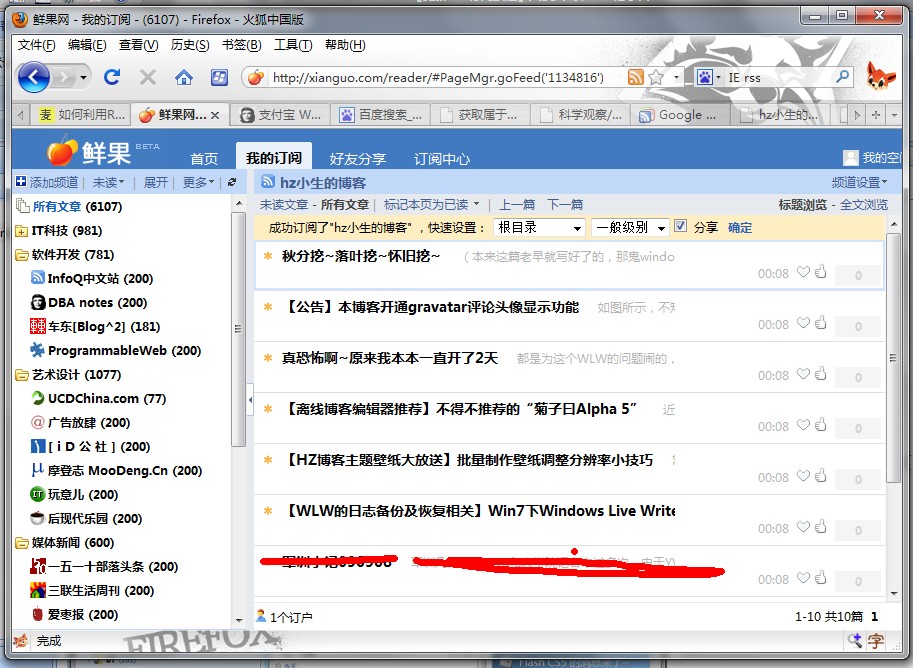
鲜果:

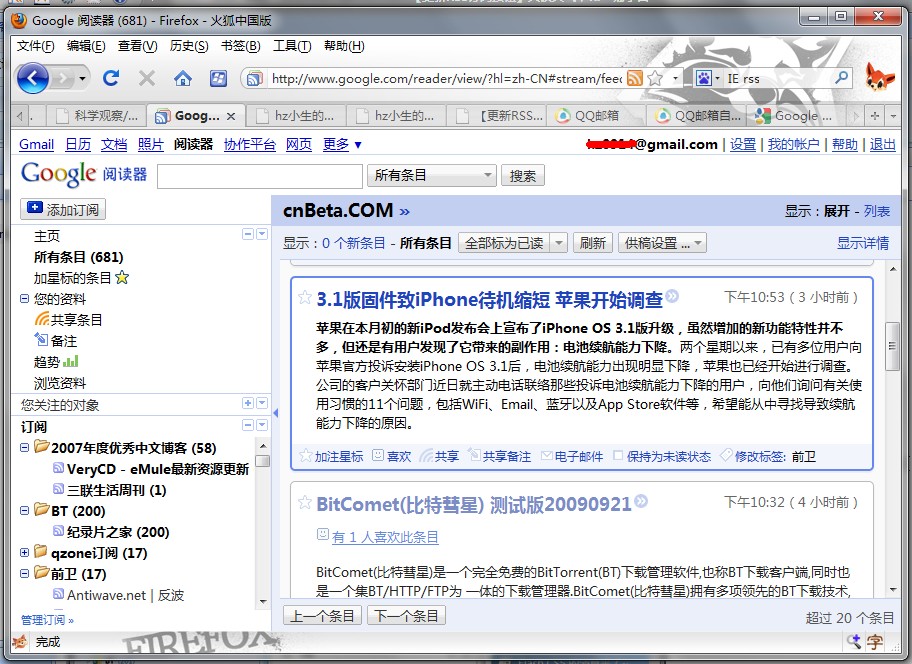
谷歌阅读器:

FeedDemon 3.0本地阅读器:

———————————-RSS在线阅读与阅读器FAQ的分割线—————————————-

在线阅读服务(网页形式,随时随地,随便看看):
最好的当然Google Reader,需要申请gmail邮箱账号,新手使用请看帮助  ;
国内的抓虾,以及鲜果,简单易用, 
如果你经常使用QQ邮箱并且拥有一堆Qzone好友,首选QQ邮箱阅读空间  ;
更多的请看下面的RSS订阅按钮。

常用浏览器支持RSS订阅(适合长期关注某些网站更新消息):
IE7、遨游、火狐等等新版浏览器均支持简单的RSS订阅及管理。
通常支持RSS的站点会自动在浏览器地址栏显示标示,搜索一下便知

专业阅读器(适合发烧级RSSer的订阅习惯):FeedDemon 新浪点点通阅读器 PUTU周博通 更多……
这类软件通常兼容性很好,可以支持所有RSS聚合格式,因此只需直接添加RSS地址即可。

———————————短小精干的RSS订阅按钮的分割线———————————————

———————————冗长拉风的RSS订阅按钮的分割线———————————————

 这是什么?


———————————最后送一个超大拉风的RSS订阅按钮的分割线———————————–