2009/09/22
5,604 次浏览
by hz小生
(本来这篇老早就写好了的,那鬼windows live writer全用PNG格式上传图片,搞得图片巨大,今天改用word 2007试了试,果然还是不行,唉,TMD啊~)
放一下近况:




它丫的今早又是训练完才下雨。
好了不说废话了~
转入正文:
——————–HZ历史博物馆&HZ乡土文化教育基地及正文分割线——————
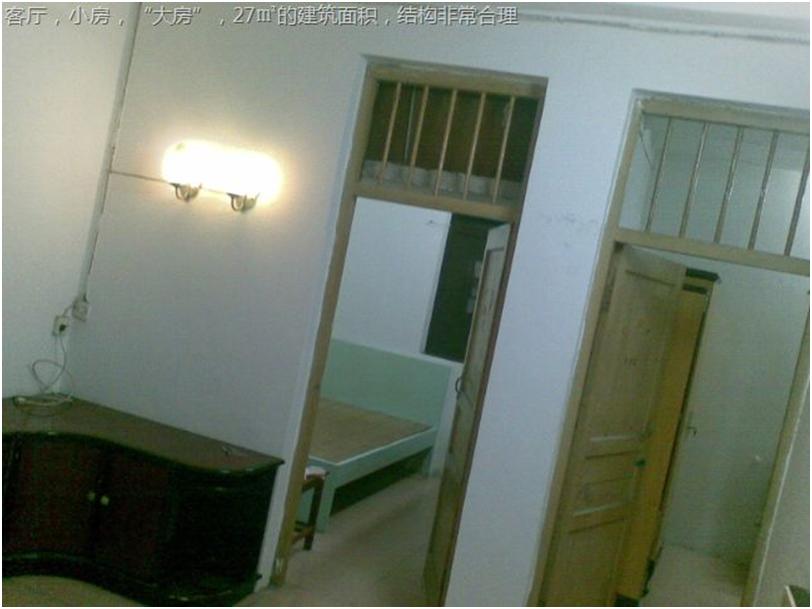
暑假在家时散步回老房子看了看:
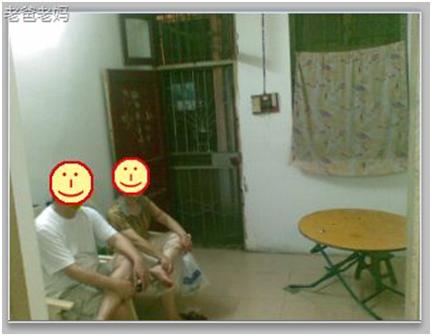
老房子建筑面积27㎡(四层楼的三楼,两房一厅,据说还是70年代”领导”住房)……自从初二俺家搬家后就没再住人,一直到高一这样读桂中,后面由于很多原因才不得不装修起来(在老房子蜗居了整个童年的光阴,都一直舍不得装修,现在为了给人家住才装得像个样),大概租了4~5年,一晃眼俺就大学了。由于还是有感情,不想给陌生人乱弄,租出去的都是读桂中孩子高考的熟人(离桂中太近了),大概租过3~4家人,基本上是家住得远(比如县里)方便高三冲刺的,一个中国XXX大学,一个去了美国,一个清华……凶残得~可惜我在那里面住了那么久~怎么一点灵气都没沾得~
老房子的地理位置也是十分的那个啥啊~(小时候住古南门,晚饭就走榕湖边散步,大了搬到十字街,晚饭到楼下尽是商业区门面吵死),房子后面有几棵好大的梧桐树,一到鸟儿发春的季节还会跑到床边叫春……囧,后面曾有一家米粉摊,早上5、6点钟就传来一股卤水味,那里的卤菜和汤粉都很好吃。由于拍摄的时候是晚上,照不到房前屋后,大家就意淫下得啦~
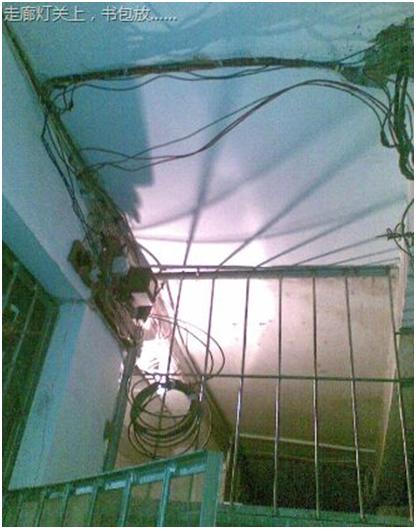
进门前~公共走廊的天花板的路灯和线路~很恐怖的~(为啥我耳边想起了jay的《半岛铁盒》)


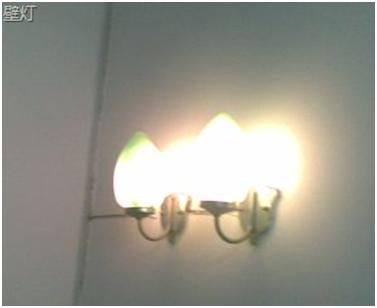
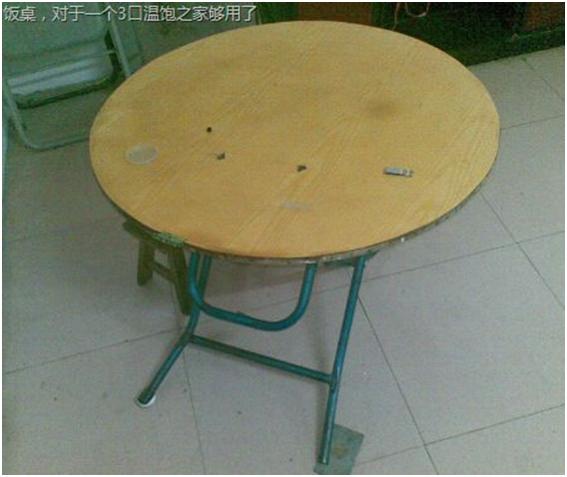

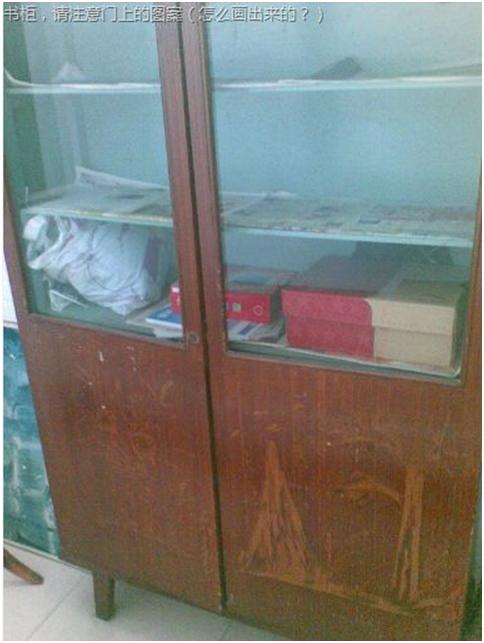
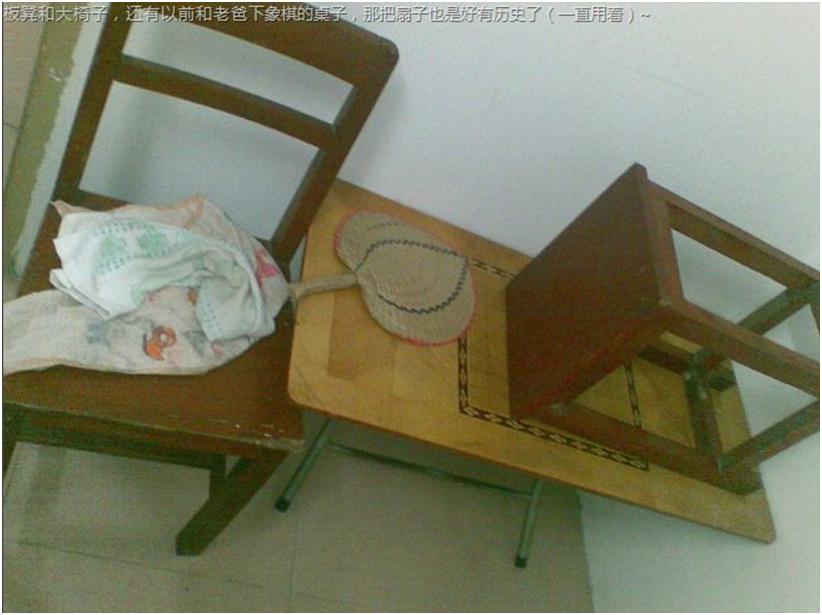
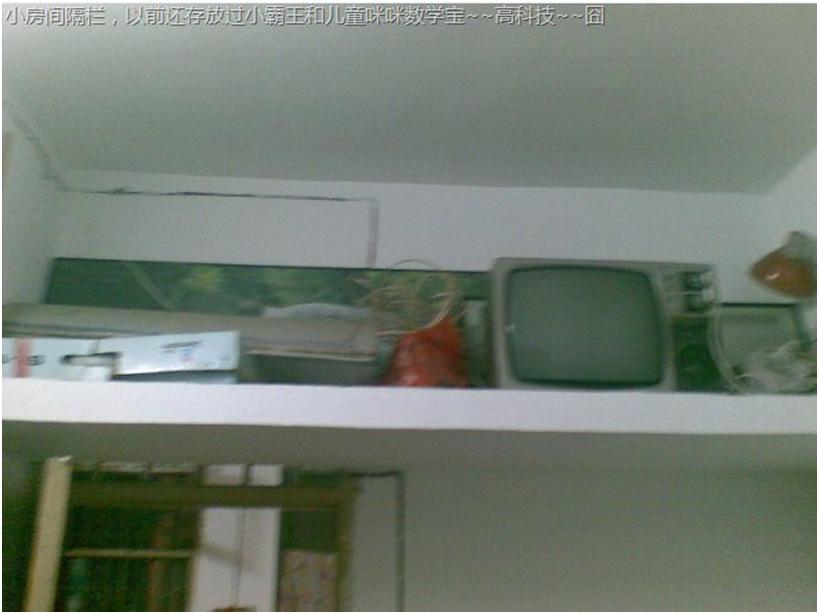
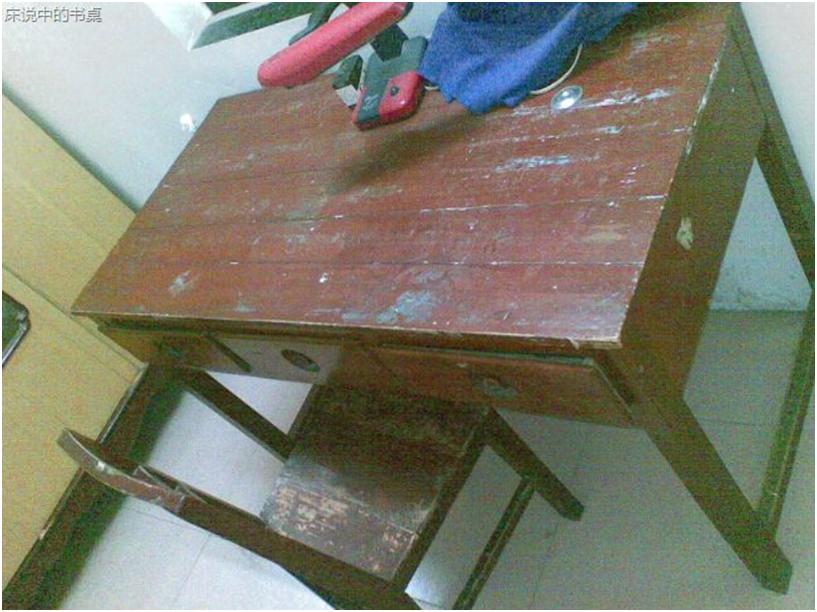
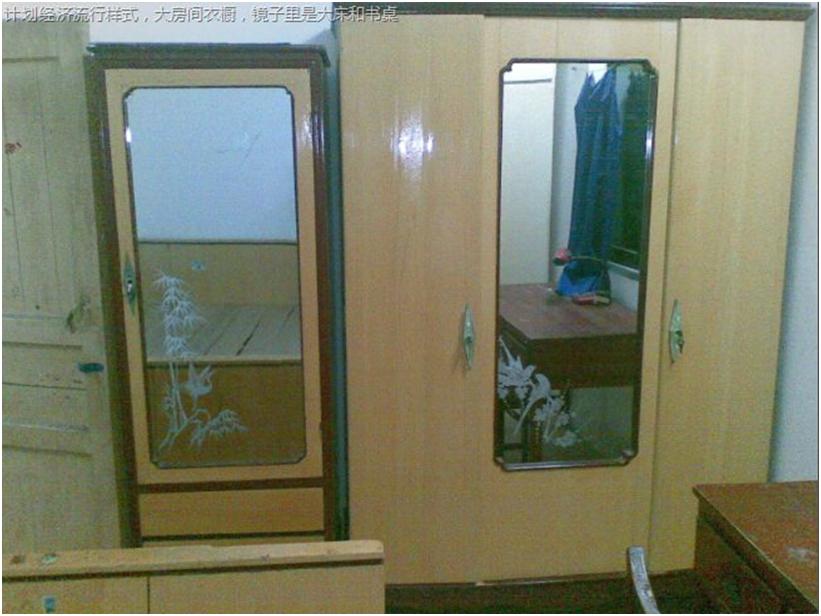

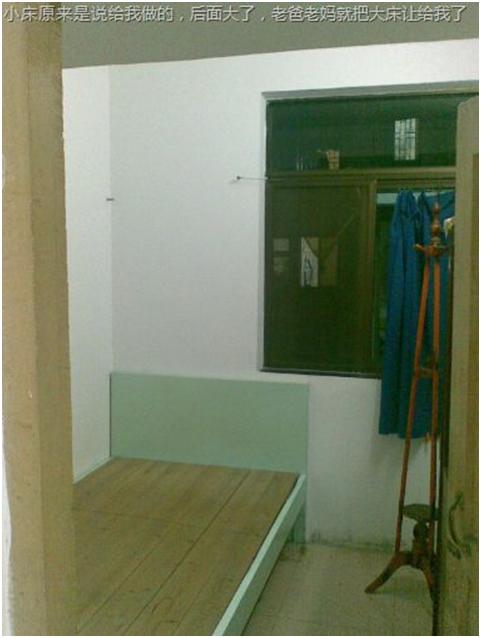
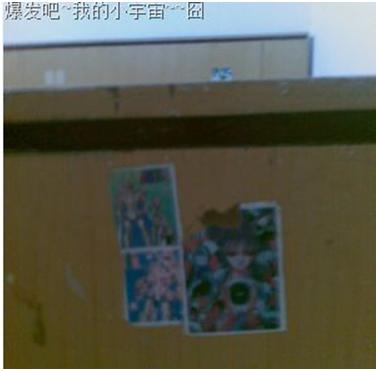
———————————–儿时无聊的贴nia~nia~纸的兴趣的分割线—————————-

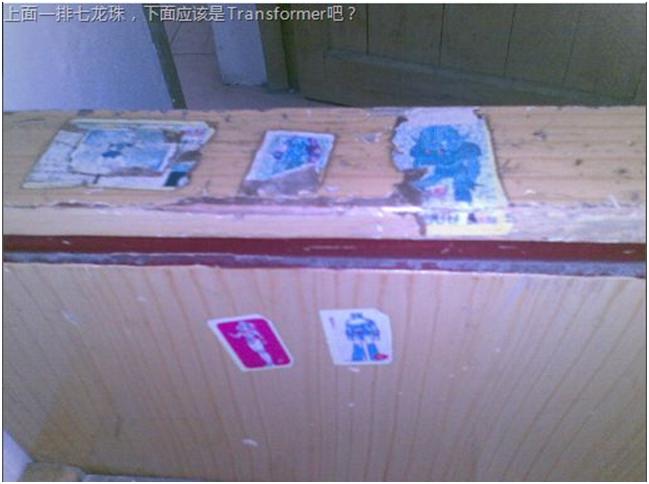
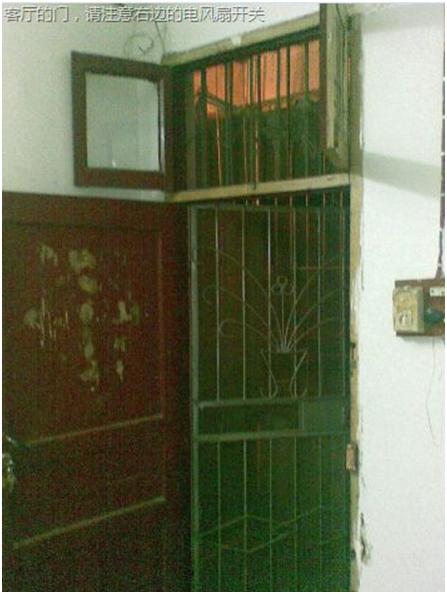
就连房门也不放过:

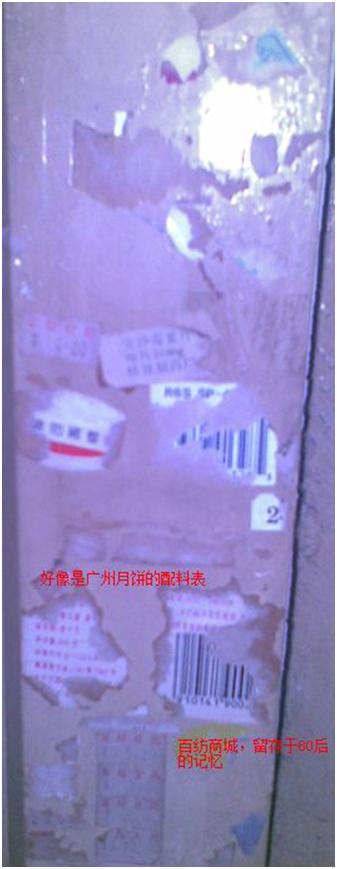

百纺、王码五笔、双汇。以及心相印手帕纸的”OPEN”贴纸等等。
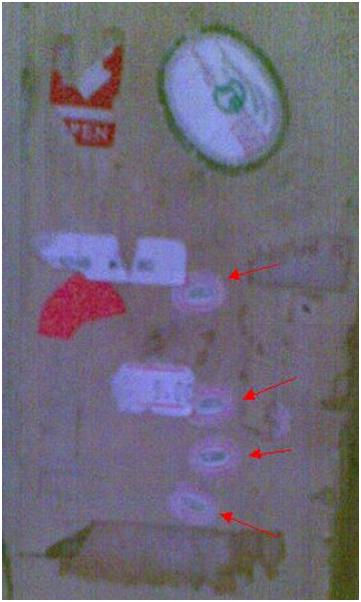
提问:上图中的箭头所指的是什么东东?
答:传说中的金莎巧克力~~o(╯□╰)o (请自搜金莎巧克力)
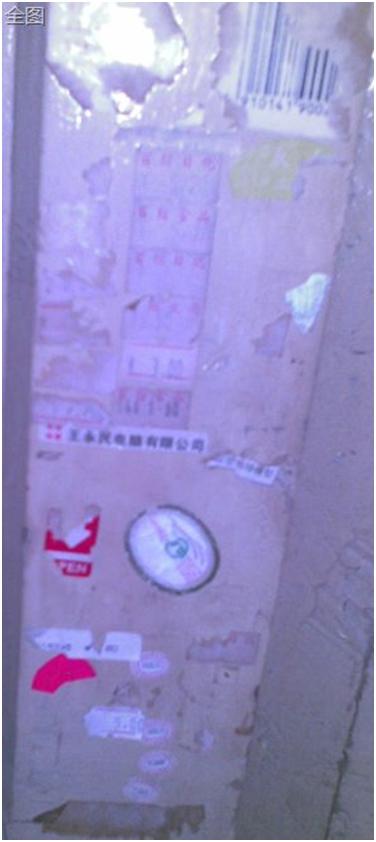
据说我当年是”nia~nia~纸控”~据说偷偷拿私房钱去买的邮票(国外啊、花啊、植物啊~)图案的niania纸塞了一信封,后面怕被老爸老妈捡东西发现,竟然能够狠下心来丢到楼下的垃圾桶了。
————————————现代分割线——————————————
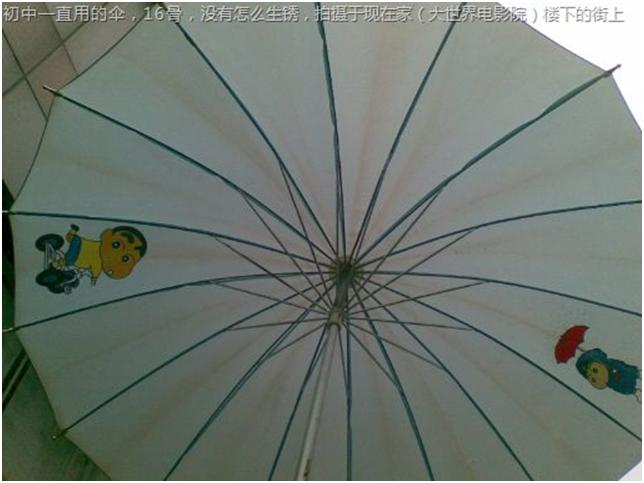
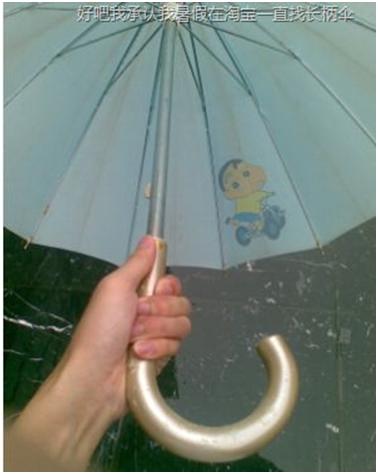
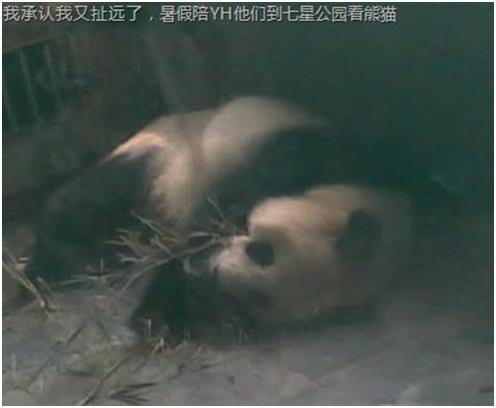


好吧,我承认我又复古了~
2009/09/20
10,766 次浏览
by hz小生
如图所示,不知道是什么东西的请看这里 或者这里,甚至更多。
使用很简单,在gravatar或者WordPress.com上注册(不懂英文的请看上面给的教程链接,因为我有了WordPress账号了,所以可以直接用WP账号登陆),验证Email地址,上传头像。之后在任何支持gravatar头像显示功能的博客里评论,只要输入该Email地址,就自动输出你的自定义头像了~
可设置多个Email地址:

WordPress里的设置:

可惜挖~我的blog几乎没人评论~
PS:WP代码更新,现在您可以看到每篇日志的点击统计了~
2009/09/19
3,356 次浏览
by hz小生
都是为这个WLW的问题闹的,现在也没解决~
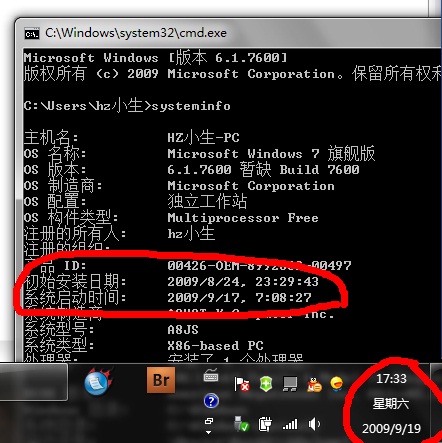
小知识:
查看开机时间:命令行CMD输入“systeminfo”回车,看启动时间即可~
秋分马上要到了,如果没事的话我会折腾出些东西在博客里的~
2009/09/19
4,854 次浏览
by hz小生
近日用WLW搞的我特郁闷,特别是WLW与win7有兼容性问题,于是找啊找啊找找到一款不得不推荐的离线博客编辑器:菊子曰~(现在还只是内测阶段,下载必须先注册 这里是我下载时候的链接)
—————————以下纯属瞎扯请跳过的分割线——————————-
先放自己选软件的一点点体会:
-
大软件有大软件的用处,小软件有小软件的用处,并不是说小软件就没有大功能,大软件总是会遇到莫名的问题而小软件往往不存在,这就是为何经典往往出自小软件;
-
选软件应该选新鲜的,但是不是说选年幼的,大公司选大软件,小公司选小软件;
以下类型的软件往往不好:
-
大公司的免费小软件:没用心去做,功能貌似强大,用着总是不爽,当然这主要是看大公司的人品,微软和Google是不可相提并论的;
-
过气的小软件:除非是很经典的软件,过气的软件对新操作系统或者其他东西支持不好,当然也有老软件重编译焕发第二春的;
-
刚刚推出的小软件:BETA甚至是alpha版难免会有很多不足和bug,让别人去做小白鼠吧~记得网上有一句话:“等长肥了再杀~”。当然也要看是不是真正值得当小白鼠。
关于免费与开源:
-
免费和开源不代表功能弱或者更新慢,往往这些免费的工具都是那些RP好的人的用心之作;
-
具有中国特色的是,在国内“免费”往往代表“流氓”或者“cracked重新打包附流氓插件版”(汉化新世纪、多特之属),好的国产软件往往都是“出口转内销”发展起来的。
—————————瞎扯完毕开始正文的分割线——————————-
菊子曰是一款有着微软office2007的ribbon界面的离线博客编辑器,作为此类软件该有的功能他都有,并且同时支持国内外各微博客,相册的应用。
更多的介绍请看他的官方主页。
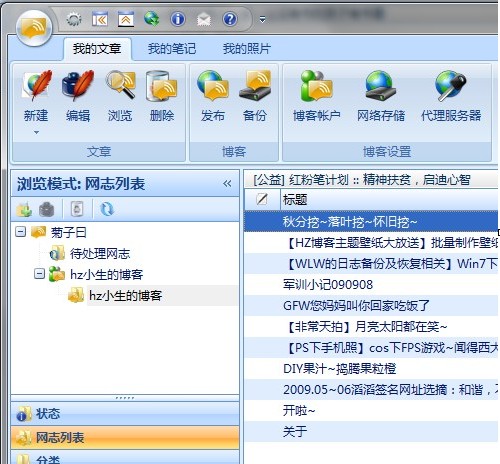
菊子曰最大的特色就是他的界面和自带强大的本地备份数据库功能了。 这令bloger们能够很好的保存和转移自己的知识财富。
下面我们先来看看他的日志编辑功能:
真正有用的日志预览功能(WLW的日志预览相当于没用)
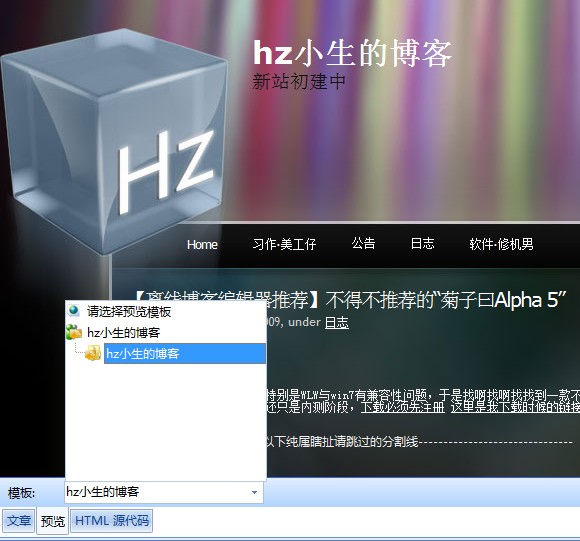
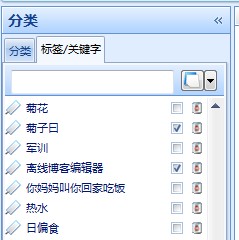
连WLW都没
有的标签管理:
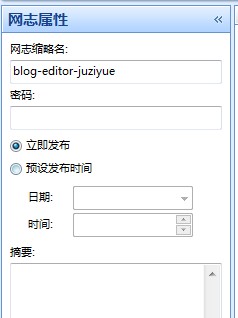
网址缩略名:
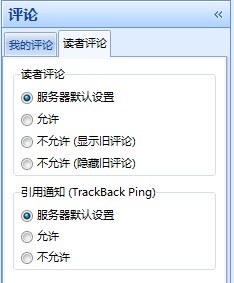
发布前可设置评论权限,发布后也可管理评论:
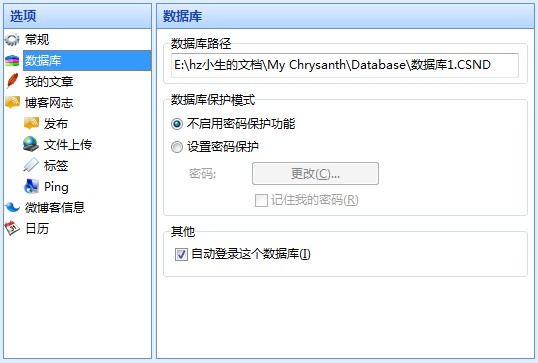
透过“选项”卡我们能够了解他的更多功能:

此外,如果你注册了的话,可以向管理员反馈对该软件的不满,管理员也会“迅速”回复……(看下面截图,不到半小时就有反应了)
最新版本alpha5也是9.18发布的,距离BETA应该不远了,想一同当小白鼠的就一起来吧~
PS:alpha的不足还是不少啊,比如之前的截图转为PNG,菊子曰更加恐怖的转为BMP,没办法了,我现在只能用QQ截图保存为JPG在导入了。
还有就是不能选“文章发布作者”,我都是用管理员账号登陆,马甲发布的。
2009/09/18
5,465 次浏览
by hz小生
常常光临本博得童鞋都清楚啦~现在把博客背景做了些修改,转换为壁纸。希望大家稀饭~~
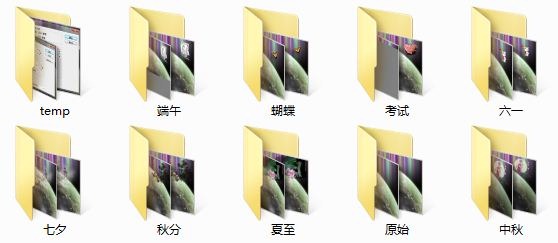
支持分辨率(下载地址):
17寸/19寸宽屏液晶壁纸(1440×900)
宽屏本本液晶屏专用壁纸(1280×800)
17寸/19寸普屏液晶壁纸(1280×1024)
15寸/17寸普屏液晶、CRT壁纸(1024×768)
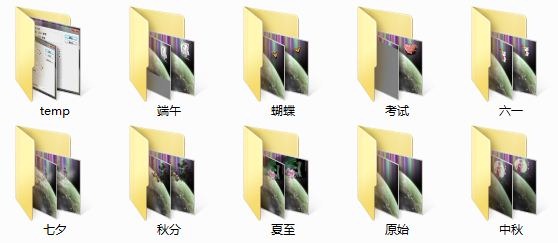
中秋:

秋分:

蝴蝶:

考试:

夏至:

更多请下载打包RAR:下载地址
————————————-批量制作壁纸调整分辨率小技巧的分割线————————–
在Photoshop CS4里,新建一个1440×1024的文档(我的是1440×1000,博客主题背景的尺寸)。
然后按照这个画布设计壁纸
要求:图像底部尽量没有特别重要的内容,便于之后缩放,底部可以任意取舍;
其他元素也尽量分开存放于各图层,便于调整分辨率时位移;
可以参考我的壁纸,图中地球、极光、“HZ方块”,还有LOGO点缀物等等都分了几个图层。
菜单:“图像”>“画布大小”(“图像大小”)>画布(图像)面板
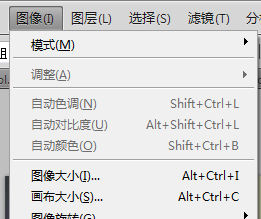
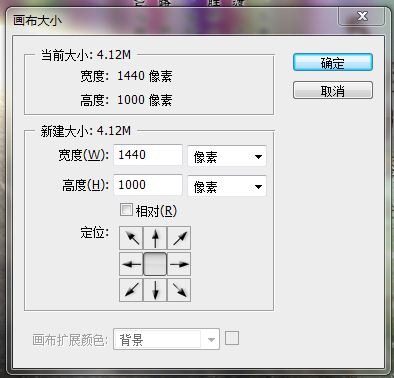
首先输出1440×900分辨率的壁纸,把下面所示的1024值改为900。


裁剪后底部会剪掉一些,将底部的一些内容重新移位后,保持原来的设计风格,然后保存JPG。
下面输出1280×800的,调用“图像大小面板”:
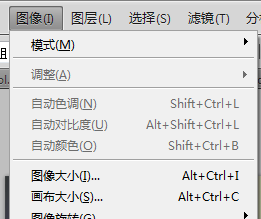
将1440值改为1280,高度值自动变成800(因为1440×900 和1280×800是同比例的)

继续输出JPG。
下面在输出1280×1024,继续“画布大小面板”,修改高度为1024,注意“定位”改为“中上”。
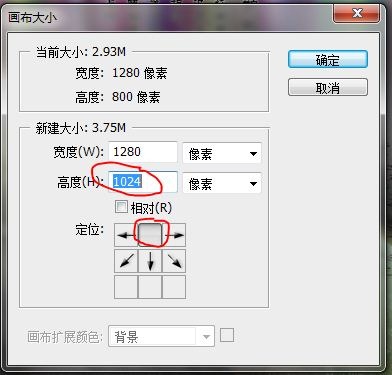
因为这样以来,壁纸底部突然多出来很多空间,将底部内容位移一下,在输出JPG。
同理输出1024×768(由于800×600可以和1024×768同比例,所以就800的就不用输出了)
这里先用修改图像大小1024(图像大小面板会按比例缩放整个图像,由于1280×1024和1024×768都为普屏,所以几乎不用怎么位移内容来调整设计),然后在修改画布大小为768(画布大小面板只会按照定位来裁剪图像)。

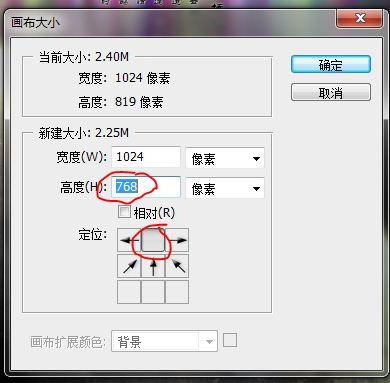
OK啦~